
Как назначать задачи в Google Tasks: делегирование работы команде в 2026 году

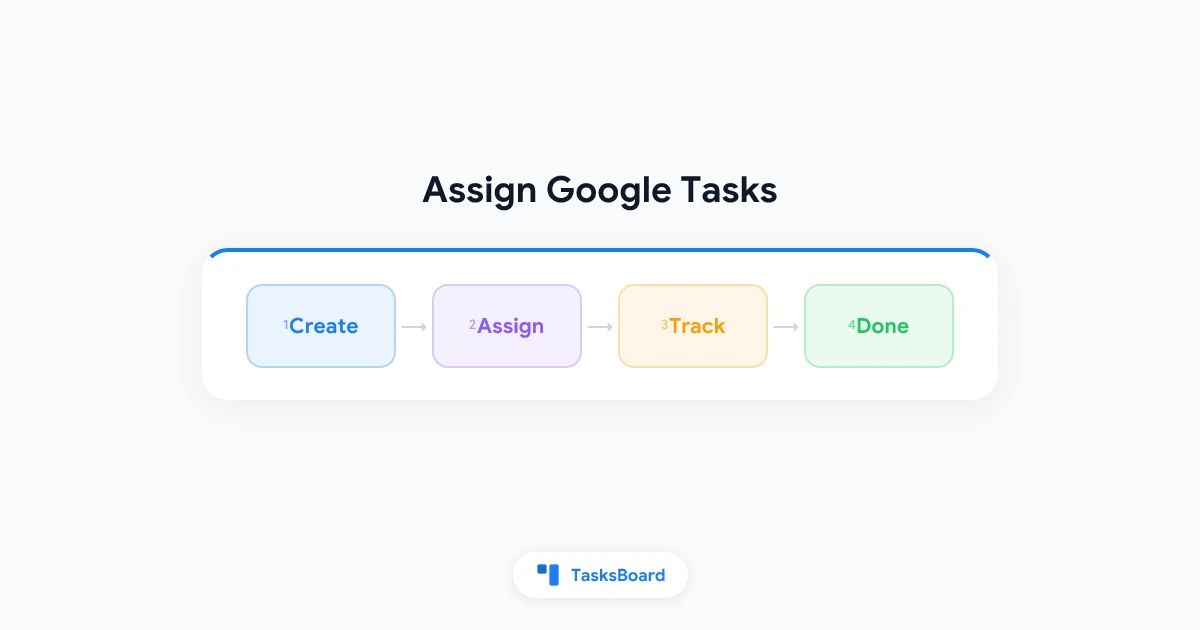
В стандартном приложении Google Tasks нельзя назначить задачу другому человеку. Google Tasks создан для личных списков, а не для командной работы. Если вам нужно назначить Google Tasks коллеге, клиенту или члену семьи, потребуется дополнительный инструмент поверх ваших текущих списков.
Хорошая новость: вам не придется отказываться от Google Tasks или переходить на новый сервис. TasksBoard добавляет настоящие назначения задач, общие доски и канбан-колонки, при этом ваши данные остаются в Google Tasks. В этом руководстве мы объясним, почему в Google Tasks нет функции назначения, какие временные решения используют люди и как настроить рабочий процесс делегирования.
Коротко:
- В Google Tasks нет встроенной возможности назначать задачи другим
- Популярные обходные пути (имена в заголовках, отдельные списки, переписка) быстро перестают работать в командах
- TasksBoard позволяет назначать задачи на общей канбан-доске с синхронизацией в реальном времени
- Комбинируйте назначения с дедлайнами, подзадачами и еженедельным обзором, чтобы ничего не упустить
Почему нельзя назначить Google Tasks в стандартном приложении
Google Tasks хранит задачи в вашем аккаунте Google. Каждый созданный список доступен только вам. В Gmail, Календаре или на tasks.google.com нет кнопки “Поделиться”, поля для соавторов или выпадающего списка ответственных.
Такой дизайн был логичен, когда Google Tasks запускался как боковая панель в Gmail. Это был инструмент для личного использования, а не для управления проектами. За годы Google добавил подзадачи, дедлайны и мобильные приложения, но функция назначения так и не появилась.
Для личной работы это ограничение не критично. Для команд оно быстро создает проблемы:
- Нет поля “Ответственный”: Нельзя увидеть, кто отвечает за задачу, не читая заголовки
- Нет общего доступа: Члены команды не видят один и тот же список в реальном времени
- Только статус “Сделано”: Нет колонок “В работе” или “Ожидает ответа клиента”
- Нет комментариев: Контекст хранится в Slack или почте, а не в самой задаче
Если вы искали “как назначить Google Tasks другому человеку”, вы столкнулись с этим ограничением. Стандартное приложение его не решает. Нужен инструмент, который работает с вашими данными в Google Tasks и добавляет слой для совместной работы.
Настоящий процесс назначения требует трех вещей: поле с ответственным для каждой задачи, общий просмотр, где все видят одну доску, и синхронизацию без копирования. Google Tasks сам по себе не дает ничего из этого. TasksBoard добавляет все три функции, сохраняя ваши списки в Google Tasks.
Популярные временные решения (и почему они не работают)
Прежде чем добавлять новый инструмент, полезно знать, что обычно пробуют команды. Эти решения работают день-два, но редко выдерживают напряженную неделю.
Добавлять имена в заголовки задач
Пример: “[Алекс] Черновик отчета за Q3” или “Сара: проверить лендинг”. Все учатся искать ответственного в квадратных скобках. Проблемы накапливаются быстро:
- Нельзя фильтровать: Не получится отобразить только задачи Алекса
- Опечатки ломают систему: “Алекс” vs “alex” vs “А.” создает дублирующих ответственных
- Переназначение вручную: Чтобы сменить ответственного, нужно редактировать заголовок каждой задачи
Создавать отдельный список для каждого человека
Некоторые менеджеры дублируют проект в отдельные списки Google Tasks — по одному на каждого участника. Каждый следит за своим списком. Это избегает общего доступа, но создает хаос:
- Нет единого источника правды: Статус хранится в пяти разных списках
- Дублирующие задачи: Одна и та же работа может появиться в нескольких списках
- Дополнительная нагрузка: Вместо одной доски приходится обновлять пять списков
Делегировать через Gmail или чат
“Я назначил тебе задачу по отчету” становится темой переписки. Задача может быть в Google Tasks, но контекст назначения живет в почте. Когда переписка теряется, теряется и ясность по ответственности.
Использовать Google Таблицы как трекер задач
В Таблицах хорошо работают колонки с ответственными. Многие команды создают ручной трекер с именами, сроками и статусами. Это работает, пока кто-то не забудет обновить таблицу или она не рассинхронизируется с реальными задачами.
Эти обходные пути объясняют, почему “назначить google tasks” — такой популярный запрос. Люди хотят простоту Google Tasks с возможностью назначения, как в настоящих командных инструментах. Именно для этого создан TasksBoard.
Как назначать Google Tasks через TasksBoard
TasksBoard подключается к вашему аккаунту Google и превращает списки задач в общие канбан-доски. Назначение — полноценная функция, а не костыль в заголовке.
Вот стандартный процесс настройки:
- Подключите Google Tasks к TasksBoard через ваш аккаунт Google
- Создайте или откройте доску для проекта (например, “Запуск Q3”)
- Пригласите участников по ссылке (см. руководство по общему доступу)
- Назначьте каждую карточку тому, кто отвечает за работу
- Перемещайте карточки по колонкам по мере прогресса (Сделать, В работе, Готово)
Когда вы назначаете задачу, имя ответственного появляется на карточке. Все участники доски видят одно и то же. Изменения синхронизируются с Google Tasks, поэтому дедлайны и подзадачи остаются актуальными в Gmail и Календаре.
 Попробуйте TasksBoard
Назначайте задачи на общей канбан-доске с синхронизацией в реальном времени. Ваша команда видит, кто за что отвечает, не выходя из экосистемы Google.
Начать →Пошагово: назначьте первую задачу
Шаг 1: Откройте доску проекта
Выберите список Google Tasks, соответствующий вашему проекту. TasksBoard отобразит его как канбан-доску с настраиваемыми колонками.
Шаг 2: Кликните на карточку задачи, которую хотите делегировать
Откроется панель с деталями задачи. Вы увидите поля для дедлайна, подзадач, заметок и ответственного.
Шаг 3: Выберите участника команды в поле “Ответственный”
Укажите человека, который будет выполнять задачу. Его инициалы или имя появятся на карточке и будут видны всем на доске.
Шаг 4: Установите дедлайн и добавьте подзадачи при необходимости
Дедлайны синхронизируются с Google Календарем. Подзадачи разбивают работу на шаги. Оба элемента помогают четко определить, что значит “готово”.
Шаг 5: Переместите карточку в “В работе”, когда начнете
Колонки статусов заменяют бинарное “сделано/не сделано” в Google Tasks. Команда видит прогресс без лишних вопросов в чате.
Эффективные схемы назначения для небольших команд
Когда вы научились назначать Google Tasks правильно, следующая задача — выработать привычки, чтобы назначения оставались актуальными. Эти схемы хорошо работают для команд от 2 до 15 человек.
Одна доска на проект или клиента
Создавайте отдельную доску для каждого активного проекта. Назначайте задачи внутри этой доски. Архивируйте доску по завершении проекта. Это сохраняет фокус и не превращает одну доску в нечитаемый хаос.
Если у вас несколько проектов одновременно, та же структура работает для Google Tasks в управлении проектами. Один список на проект, одна доска на список, назначения внутри доски.
Используйте колонки для этапов работы
Полезная базовая настройка:
- Бэклог: Захвачено, но еще не назначено
- Сделать: Назначено и готово к работе
- В работе: В активной разработке
- На проверке: Готово исполнителем, ожидает подтверждения
- Готово: Принято и завершено
Колонка “На проверке” особенно полезна для менеджеров, которые делегируют, но утверждают результат. Исполнитель перемещает карточку в “На проверке”. Менеджер — в “Готово” после проверки.
Сочетайте назначения с дедлайнами
Назначение без срока — это пожелание. Всегда устанавливайте дедлайн при назначении задачи. Google Календарь покажет его в расписании исполнителя. Подробнее о настройке напоминаний — в руководстве по напоминаниям Google Tasks.
Проводите еженедельный обзор назначений
Выделяйте 15 минут каждому понедельнику на общую доску:
- Переназначайте задачи, если приоритеты изменились
- Очищайте карточки, которые слишком долго в “В работе”
- Добавляйте новые задачи из бэклога с исполнителями и сроками
Этот короткий ритуал поддерживает актуальность списка задач команды без ежедневного микроменеджмента.
Назначение Google Tasks vs переход на другой сервис
Некоторые команды задумываются, достаточно ли функции назначения, чтобы перейти на Todoist, Asana или Trello. Ответ зависит от того, насколько глубоко вы используете Google Workspace.
| Фактор | Остаться в Google Tasks + TasksBoard | Перейти на отдельный PM-инструмент |
|---|---|---|
| Синхронизация с Gmail и Календарем | Нативная, автоматическая | Требует интеграции или ручной синхронизации |
| Кривая обучения | Низкая (те же задачи, новый вид доски) | Средняя или высокая (новый инструмент, другая модель данных) |
| Назначение и общие доски | Да, через TasksBoard | Да, встроено в большинство PM-инструментов |
| Стоимость | Google Tasks бесплатен, TasksBoard имеет бесплатный тариф | Часто помесячная оплата за пользователя |
| Переносимость данных | Задачи остаются в Google Tasks | Требуется экспорт и миграция |
Если ваша команда уже планирует работу в Gmail и отслеживает сроки в Google Календаре, добавление TasksBoard обычно быстрее, чем переход на новую платформу. Вы получаете назначение и канбан без переучивания команды.
Для настройки визуальной доски, которая хорошо сочетается с назначениями, см. руководство по канбан-доскам Google Tasks.
Советы менеджерам по делегированию через Google Tasks
Назначение — только половина дела. Хорошее делегирование требует четких ожиданий и минимума уточнений.
- Пишите конкретные заголовки задач: “Черновик email-серии Q3” лучше, чем “Почта”
- Добавляйте контекст в заметки к задаче: Ссылки на бриф, документ или предыдущую переписку
- Используйте подзадачи для многоэтапной работы: Исполнитель отмечает шаги без лишних сообщений
- Ограничивайте количество задач в работе: 2-3 карточки в “В работе” на человека — здоровая норма
- Назначайте одного ответственного: Совместное владение часто означает отсутствие владения
Когда вам нужна более широкая система продуктивности вокруг списков, руководство по эффективному использованию Google Tasks охватывает привычки захвата, структуру списков и момент для добавления канбан-слоя.
Назначьте задачи за минуты
Откройте общую доску, выберите ответственного, установите срок. Ваши списки Google Tasks становятся инструментом координации команды без миграции.
Начать →Частые вопросы
Заключение
Стандартный Google Tasks хорош для личного использования и сроков в Календаре. Он никогда не был рассчитан на вопрос “кто отвечает за эту задачу?” в команде. Если вам нужно назначить Google Tasks другому человеку, прекратите использовать костыли с заголовками и отдельными списками.
Подключите списки к TasksBoard, откройте общую доску для команды и назначайте карточки с реальными полями ответственных. Добавьте дедлайны, подзадачи и короткий еженедельный обзор. Вы сохраните привычный рабочий процесс Google Tasks и получите недостающий слой делегирования.
Следующий шаг: Откройте TasksBoard, выберите один активный список проекта, пригласите участника и назначьте следующие три задачи с исполнителями и сроками. Уже через неделю станет ясно, заменяет ли общая доска старые временные решения.
Готовы поделиться своими задачами Google Tasks?
Начните использовать TasksBoard бесплатно, кредитная карта не требуется.
Войти

