
Подзадачи в Google Tasks: Как разбивать задачи на шаги

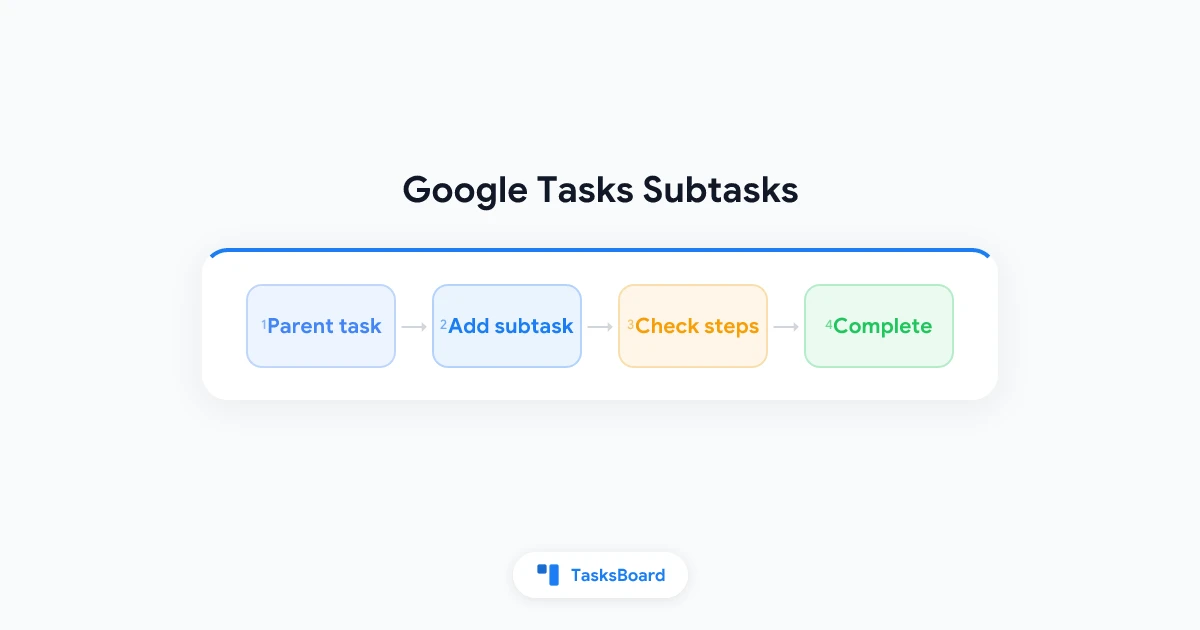
Google Tasks позволяют разбивать крупные задачи на мелкие шаги прямо в Gmail, Календаре или приложении Tasks. Вы создаёте основную задачу, добавляете подзадачи в виде чек-листа и отмечаете их по мере выполнения, пока вся работа не будет завершена.
Но у подзадач в Google Tasks есть ограничения: только один уровень вложенности, отсутствие отдельных сроков для подзадач и невозможность повторять задачи с подзадачами. В этом руководстве — подробно о создании и управлении подзадачами, их ограничениях и способах организации более сложных проектов.
Основное:
- Добавляйте подзадачи через меню с тремя точками, горячие клавиши или отступы для существующих задач
- Один уровень вложенности: нельзя создать подзадачу внутри другой подзадачи (Google Workspace Blog)
- Сроки только у родительских задач: подзадачи отображаются в Календаре только при открытии основной задачи
- Нет повторения для задач с подзадачами: для периодических задач используйте плоские задачи или отдельные списки (Google Tasks Help)
- Сложные проекты: используйте несколько списков или канбан-доску в TasksBoard поверх ваших данных из Google Tasks
Что такое подзадачи в Google Tasks?
Подзадача в Google Tasks — это небольшое действие, связанное с основной задачей. Например, задача «Подготовить квартальный отчёт» может включать подзадачи «Собрать данные по продажам», «Написать резюме для руководства» и «Отправить на проверку в финансы».
Каждая подзадача имеет свой чекбокс. Когда все подзадачи выполнены, можно отметить основную задачу как завершённую. Подзадачи отображаются с отступом под родительской задачей и скрыты в общем списке, пока вы не раскроете основную задачу.
Это отличается от отдельных списков задач. Подзадачи принадлежат одной родительской задаче, перемещаются вместе с ней и не отображаются как независимые события в Google Календаре (если только у родительской задачи нет срока).
Подробнее о важности подзадач в разных инструментах — в гиде по приложениям для подзадач.
Родительская задача: Название, заметки (опционально), срок и отметка. Отображается в Календаре, если указан срок.
Подзадачи: Элементы чек-листа с отступом и статусом выполнения. Без отдельных сроков или назначений.
Уровень вложенности: Только один. Это ограничение в Google Tasks API, а не только в интерфейсе.
Как добавить подзадачи в Google Tasks
Подзадачи можно создавать в Gmail, Google Календаре, боковой панели Drive или отдельном приложении Tasks. Шаги везде практически одинаковые.
В веб-версии (Gmail, Календарь или tasks.google.com)
- Откройте Google Tasks в боковой панели или на tasks.google.com.
- Нажмите на существующую задачу или создайте новую родительскую задачу.
- Нажмите на меню с тремя точками рядом с задачей и выберите Добавить подзадачу.
- Введите название подзадачи и нажмите Enter для сохранения.
- Повторите для каждого шага под этой задачей.
Альтернатива: сделать отступ для существующей задачи
Если у вас уже есть задача, которая должна стать подзадачей, перетащите её под родительскую задачу. Откройте меню с тремя точками и выберите Сделать отступ. Задача сместится вправо под элементом выше.
Чтобы вернуть подзадачу в обычный статус, выберите Убрать отступ в том же меню.
В Android и iOS
- Откройте приложение Google Tasks и нажмите на задачу, чтобы увидеть её детали.
- Нажмите Добавить подзадачи или значок «+» под названием родительской задачи.
- Введите каждый шаг и нажмите «Готово» или Return.
- Смахивайте или нажимайте на подзадачи, чтобы отмечать их выполнение.
В мобильной версии подзадачи видны только при открытии родительской задачи. Это не загромождает основной список, но скрывает прогресс, пока вы не откроете задачу.
 Попробуйте TasksBoard
TasksBoard отображает ваши Google Tasks на канбан-доске. Родительские задачи и их подзадачи синхронизируются, так что команда видит многоэтапную работу без открытия каждой задачи отдельно.
Начать →Горячие клавиши для подзадач в Google Tasks
Если вы работаете с ноутбука, горячие клавиши экономят время. Google документирует их на странице справки.
| Действие | Windows / Chrome OS | Mac |
|---|---|---|
| Сделать отступ (подзадача) | Ctrl + ] | Command + ] |
| Убрать отступ | Ctrl + [ | Command + [ |
| Добавить подзадачу ниже | Ctrl + Alt + Return | Command + Option + Return |
| Отметить выполненной | Пробел | Пробел |
| Переместить задачу вверх/вниз | Ctrl + Стрелка вверх/вниз | Command + Стрелка вверх/вниз |
В Google Workspace Learning Center также отмечается, что можно добавить новую задачу под родительской и сразу нажать Ctrl + ] (или Command + ] на Mac), чтобы сделать отступ (гид по организации задач).
Совет: Перед перетаскиванием или отступами переключите список в режим Мой порядок. Если список отсортирован по дате или названию, ручное изменение порядка может не работать, пока вы не вернёте сортировку.
Что можно и нельзя делать с подзадачами в Google Tasks
Подзадачи в Google Tasks — это элементы чек-листа, а не мини-проекты. Знание ограничений заранее сэкономит нервы.
Что работает хорошо
- Разбивка сложных задач: например, «Организовать корпоратив» превращается в подзадачи «Выбрать место», «Составить программу», «Заказать кейтеринг»
- Отслеживание прогресса: каждый чекбокс показывает, сколько шагов выполнено до завершения основной задачи
- Синхронизация везде: подзадачи следуют за родительской задачей в Gmail, Календаре, мобильных приложениях и сторонних клиентах, использующих Google Tasks API
- Звёздочки и заметки для родительской задачи: можно пометить весь проект важным, пока подзадачи остаются конкретными действиями
Жёсткие ограничения
- Один уровень вложенности: нельзя создать подзадачи внутри подзадач. Google ограничил вложенность в Tasks API в 2019 году, и правило действует до сих пор
- Нет сроков для подзадач: только родительская задача может иметь дату. В Календаре отображается родительская задача, а не сроки подзадач
- Нет назначений для подзадач: Google Tasks не позволяет назначать подзадачи разным людям
- Нет повторения для задач с подзадачами: после добавления подзадач опция повтора исчезает. Для периодических задач используйте плоские задачи или отдельный workflow
- Скрыты в общем списке: чтобы увидеть подзадачи, нужно открыть родительскую задачу, что усложняет обзор крупных проектов
Обходные пути, когда одного уровня недостаточно
Многие проекты требуют этапов, ответственных или сроков для каждого шага. Подзадачи Google Tasks могут показаться ограниченными. Вот рабочие решения без выхода из Google Workspace.
Используйте несколько списков как второй уровень
Создавайте списки, представляющие этапы, вместо дополнительной вложенности. Например: список «Запуск сайта» содержит родительские задачи, а каждая родительская задача включает подзадачи для шагов в один день. Для группировки по этапам добавьте списки вроде «Запуск: Контент» и «Запуск: Разработка». Гид по множественным спискам объясняет, как называть и упорядочивать списки для удобства.
Повышайте важные подзадачи до полноценных задач
Если шагу нужен собственный срок или место в Календаре, уберите отступ или создайте новую задачу верхнего уровня. Добавьте ссылку в заметки родительской задачи («См. задачу: Отправить на юридическую проверку»). Вы потеряете автоматическую группировку, но получите возможность планирования.
Делайте подзадачи короткими
Оптимально — от трёх до семи подзадач на одну родительскую. Если нужно пятнадцать шагов, разделите на две родительские задачи («Отчёт: исследование» и «Отчёт: написание»). Короткие списки проще завершить и они лучше соответствуют принципам эффективного использования Google Tasks для ежедневного планирования.
Добавьте визуальный слой с TasksBoard
TasksBoard отображает ваши Google Tasks на общей канбан-доске. Родительские задачи становятся карточками, а подзадачи остаются привязанными к ним с синхронизацией в реальном времени. Команда видит прогресс по колонкам без открытия каждой задачи в боковой панели.
Это не добавляет второй уровень вложенности в Google Tasks, но делает существующий уровень удобнее для обзора на стендапах или еженедельном планировании.
Решение частых проблем с подзадачами
Подзадачи не делают отступ
Сначала проверьте порядок сортировки. Откройте настройки списка и выберите Мой порядок. Сортировка по дате или названию блокирует изменение порядка вручную, пока вы не вернёте нужный режим (справка по организации задач).
Подзадачи исчезли после синхронизации
Убедитесь, что вы смотрите нужный список. Подзадачи находятся под родительской задачей, а не как отдельные строки. Найдите родительскую задачу по названию или откройте её из Google Календаря, если у неё был срок.
Нельзя настроить повтор для задачи с подзадачами
Это ожидаемо. Временно удалите подзадачи, если нужна повторяющаяся плоская задача, или дублируйте родительскую как шаблон без подзадач, копируя шаги вручную каждый цикл.
Нужна глубокая вложенность как в Todoist
Google Tasks ограничен одним уровнем по дизайну. Если ваш workflow зависит от многоуровневых иерархий, сравните варианты в сравнении Google Tasks и Todoist перед перестройкой системы.
Попробуйте TasksBoard
Подключите TasksBoard к Google Tasks в один клик. Преобразуйте списки в канбан-колонки, отслеживайте многоэтапные работы с командой и синхронизируйте каждую подзадачу с Google.
Начать →Частые вопросы
Заключение
Подзадачи в Google Tasks — самый быстрый способ превратить одну сложную задачу в чек-лист прямо в Gmail или Календаре. Добавляйте их через меню, делайте отступы горячими клавишами и отмечайте шаги, пока родительская задача не будет выполнена.
Помните о компромиссах: один уровень вложенности, отсутствие сроков для подзадач и невозможность повторения. Если проект перерастает эти рамки, комбинируйте несколько списков, повышайте ключевые шаги до задач верхнего уровня или откройте списки на канбан-доске в TasksBoard.
Выберите одну задачу, которую откладывали, разбейте её на три подзадачи сегодня и завершите первый шаг до закрытия вкладки. Простая структура лучше идеальной системы, которую вы никогда не начнёте.
Готовы поделиться своими задачами Google Tasks?
Начните использовать TasksBoard бесплатно, кредитная карта не требуется.
Войти

