
Google Tasks или Microsoft Planner: Какое приложение для управления задачами лучше в 2026 году?

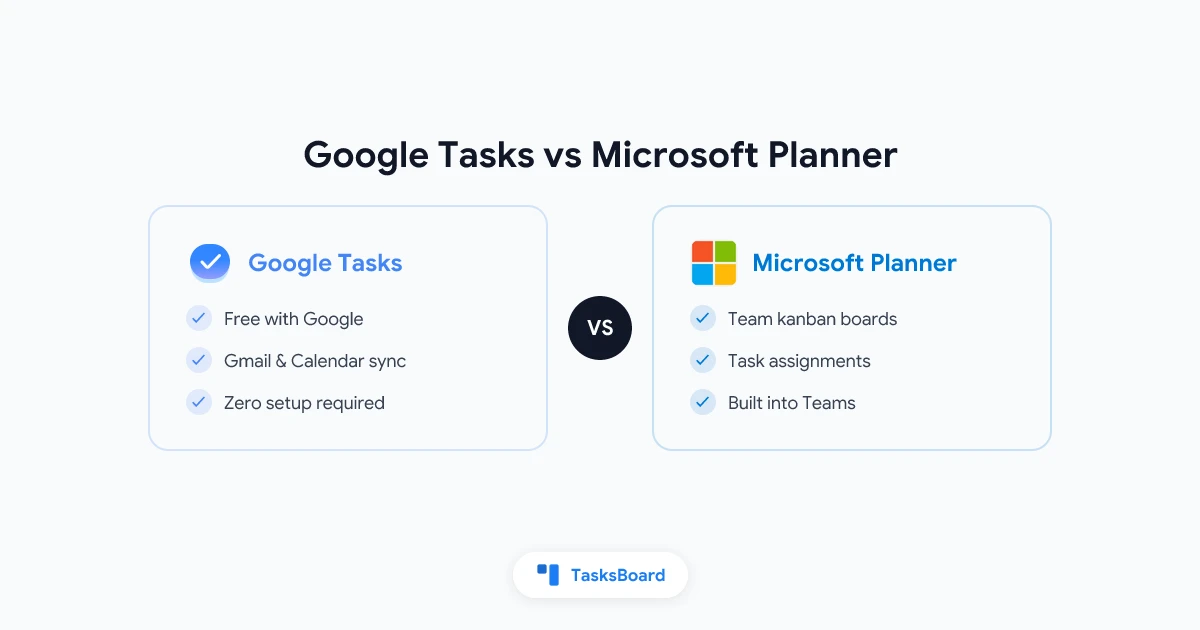
Google Tasks и Microsoft Planner — это бесплатные инструменты для управления задачами, встроенные в крупные экосистемы продуктивности. Но они решают разные задачи. Google Tasks — это личный список дел, интегрированный в Gmail и Google Calendar. Microsoft Planner — это доска задач для команд, встроенная в Microsoft Teams и Microsoft 365.
Если ваша организация использует Google Workspace, выбор кажется очевидным. Если команда работает с Microsoft 365, Planner уже ждёт вас в Teams. Но главный вопрос: какой инструмент действительно подходит для вашего рабочего процесса в 2026 году?
В этом руководстве мы сравним Google Tasks и Microsoft Planner по функционалу, совместной работе, интеграциям и практическому применению, чтобы помочь вам сделать правильный выбор.
Google Tasks vs Microsoft Planner: краткое сравнение
| Функция | Google Tasks | Microsoft Planner |
|---|---|---|
| Цена | Бесплатно | Бесплатно с Microsoft 365 |
| Экосистема | Google Workspace (Gmail, Calendar, Drive) | Microsoft 365 (Teams, Outlook, SharePoint) |
| Поддержка платформ | Веб, iOS, Android | Веб, iOS, Android, Windows |
| Списки задач | Да (несколько списков) | Да (планы с категориями) |
| Канбан-доска | Нет | Да (встроенная) |
| Подзадачи | Один уровень | Чек-листы внутри задач |
| Сроки выполнения | Да | Да |
| Напоминания | Через синхронизацию с Calendar | Через Outlook или Teams |
| Общие задачи / командная работа | Нет | Да (планы для команд) |
| Прикрепление файлов | Нет | Да |
| Приоритеты | Нет | Да (Срочно, Важно, Средне, Низкий) |
| Назначение задач | Нет | Да (назначение участникам) |
| Отслеживание прогресса | Нет | Да (Не начато, В процессе, Завершено, Просрочено) |
| Интеграция с календарём | Google Calendar (автоматически) | Outlook Calendar |
| Мобильное приложение | Приложение Google Tasks | Приложение Microsoft Planner |
Разница в командных функциях значительная. Google Tasks задуман как минималистичный инструмент. Microsoft Planner создан для координации работы в группе.
Google Tasks: быстро и бесплатно для пользователей Google Workspace
Google Tasks — это простой и лаконичный менеджер задач. Он встроен в Gmail, Google Calendar, Google Drive и другие приложения Google Workspace как боковая панель. Доступен бесплатно для любого аккаунта Google.
Основные функции: списки задач, один уровень подзадач, сроки выполнения и короткие заметки. Задачи с установленным сроком автоматически появляются в Google Calendar, синхронизируя расписание и список дел без дополнительных настроек.
Преимущества Google Tasks:
- Скорость. Добавление задачи занимает пару секунд. Можно создать задачу из письма в Gmail одним кликом (кнопка “Добавить в задачи”).
- Нет настроек. Откройте Gmail — и Google Tasks уже там. Ничего не нужно устанавливать, настраивать или оплачивать.
- Синхронизация с календарём. Задачи со сроками отображаются в Google Calendar рядом с встречами, помогая видеть, что нужно сделать в любой день.
- Синхронизация везде. Задачи синхронизируются в мобильном приложении Google Tasks, боковой панели Gmail, Google Calendar и других приложениях Google Workspace.
Недостатки Google Tasks:
В Google Tasks нет общих списков, назначения задач, меток приоритета, прикрепления файлов, канбан-досок и встроенных напоминаний (уведомления работают через Google Calendar). Для личной продуктивности в экосистеме Google он отлично подходит. Для командной работы функционала недостаточно.
 Попробуйте TasksBoard
TasksBoard добавляет канбан-доски, общие списки задач и совместную работу в реальном времени к Google Tasks. Сохраняйте данные Google Tasks и получайте нужные командные функции.
Начать →Microsoft Planner: управление задачами для команд в Microsoft 365
Microsoft Planner — это инструмент для управления проектами, встроенный в Microsoft 365. Он предоставляет командам общую канбан-доску (называемую “Планом”), где задачи распределены по колонкам (категориям) и могут назначаться участникам.
Planner включён в большинство подписок Microsoft 365 без дополнительной платы. Если ваша организация использует Microsoft 365 Business или Enterprise, Planner уже доступен через Teams или на planner.microsoft.com.
Что включает Microsoft Planner:
- Канбан-доска. Перетаскивайте задачи между категориями, такими как “К выполнению”, “В работе” и “Готово”.
- Назначение задач. Назначайте задачи одному или нескольким участникам и отслеживайте, кто за что отвечает.
- Метки приоритета. Отмечайте задачи как “Срочно”, “Важно”, “Средне” или “Низкий”.
- Отслеживание прогресса. У задач есть статусы (Не начато, В процессе, Завершено, Просрочено).
- Чек-листы. Добавляйте пошаговые списки внутри каждой задачи.
- Прикрепление файлов. Добавляйте файлы из SharePoint, OneDrive или с компьютера.
- Сроки и уведомления. Устанавливайте сроки, которые отображаются в Outlook Calendar и запускают напоминания через Teams или почту.
- Графики и отчёты. Встроенный вид “Графики” показывает статус задач, распределение по приоритетам и категориям.
- Интеграция с Teams. Добавляйте вкладку Planner прямо в канал Microsoft Teams, чтобы вся команда видела доску, не выходя из Teams.
Нет канбан-доски, назначений, общего доступа
Бесплатно с любым аккаунтом Google
Канбан-доски, назначения, приоритеты, файлы
Бесплатно с подпиской Microsoft 365
Недостатки Microsoft Planner:
Planner хорош для отслеживания задач, но это не полноценный инструмент управления проектами. В нём нет диаграмм Ганта, учёта времени, бюджета и сложной автоматизации. Для сложных проектов команды часто используют Planner вместе с другими инструментами Microsoft 365, такими как Project или Azure DevOps.
Planner также мало полезен, если ваша организация не использует Microsoft 365. Для работы требуется аккаунт Microsoft, и инструмент наиболее эффективен, когда команда уже работает в Teams и Outlook.
Подробное сравнение функций
Канбан-доска
Microsoft Planner явно выигрывает в этом сравнении. Каждый План в Planner — это канбан-доска. Можно перетаскивать задачи между категориями, настраивать названия колонок и визуально отслеживать прогресс.
В Google Tasks нет канбан-представления. Это инструмент только для списков. Если вам нужна канбан-доска поверх Google Tasks, попробуйте TasksBoard, который добавляет полноценное представление к вашим данным Google Tasks.
Назначение задач
Microsoft Planner позволяет назначать любую задачу одному или нескольким участникам. Назначения отображаются в разделе “Мои задачи” в Planner и в приложении Microsoft To Do.
В Google Tasks нет функции назначений. Задачи видны только вам. Чтобы распределять работу в команде Google Workspace, нужен сторонний инструмент или TasksBoard для общих досок и назначений.
Глубина интеграции
Google Tasks интегрируется с Gmail (создание задач из писем), Google Calendar (автоматическая синхронизация сроков) и другими приложениями Google Workspace через боковую панель.
Microsoft Planner интегрируется с Microsoft Teams (как вкладка), Outlook Calendar (синхронизация сроков), Microsoft To Do (задачи в “Моих задачах”) и SharePoint (прикрепление файлов).
Оба инструмента глубоко интегрированы в свои экосистемы. Выбор зависит от того, какой экосистемой пользуется ваша команда.
Цена и доступность
Google Tasks бесплатен для любого аккаунта Google. Подписка не требуется.
Microsoft Planner бесплатен в большинстве подписок Microsoft 365 (Business Basic, Business Standard, Business Premium, E3, E5). Он недоступен без подписки Microsoft 365 и не предлагается как отдельный бесплатный продукт.
Если ваша организация выбирает между Google Workspace и Microsoft 365, учтите, что менеджер задач — лишь один из факторов.
Мобильные приложения
Оба инструмента имеют приложения для iOS и Android. Google Tasks — это чистое и быстрое приложение. Microsoft Planner повторяет веб-версию, включая канбан-доску.
Быстрый выбор: какой инструмент подходит вашей команде?
Добавьте TasksBoard для командных досок
Аккаунт Microsoft не нужен
Бесплатно с подпиской M365
Интеграция с Outlook и SharePoint
Кому подходит Google Tasks
Google Tasks — правильный выбор, если:
- Вы ежедневно используете Gmail и Google Calendar
- Вам нужен личный список дел без настроек
- Вы хотите, чтобы задачи автоматически отображались в Google Calendar
- Ваш рабочий процесс индивидуальный, а не командный
Если вам не хватает функций Google Tasks (канбан, общий доступ, назначения), TasksBoard добавит их, не выходя из Google. Он превращает ваши списки Google Tasks в общую канбан-доску для всей команды.
Подробнее о начале работы с Google Tasks читайте в статье как эффективно использовать Google Tasks.
Кому подходит Microsoft Planner
Microsoft Planner — правильный выбор, если:
- Ваша команда уже использует Microsoft 365
- Вы управляете проектами с несколькими участниками и нуждаетесь в назначении задач
- Вам нужна визуальная канбан-доска в Microsoft Teams
- Вам важны прикрепление файлов, метки приоритета и отслеживание прогресса без доплат
Planner лучше всего подходит для лёгкого управления задачами в Teams и Outlook. Это не замена Jira, Asana или полноценных систем управления проектами, но для ежедневного трекинга задач в Microsoft 365 это хороший бесплатный вариант.
Компромисс: Google Tasks для команд
Есть и третий вариант. Если ваша команда предпочитает Google Workspace, но хочет командные функции Planner, TasksBoard заполнит этот пробел. Он добавляет общую канбан-доску, совместную работу в реальном времени и управление задачами без смены экосистемы.
Подробнее о командной работе с Google Tasks читайте в статье Google Tasks для команд.
TasksBoard: командные функции для Google Tasks
Добавьте общие доски, канбан и совместную работу к Google Tasks. Бесплатная альтернатива Microsoft Planner для команд Google Workspace.
Попробовать TasksBoard бесплатно →FAQ
Заключение
Google Tasks и Microsoft Planner не конкурируют за одного пользователя. Google Tasks — это личный список дел для тех, кто живёт в Gmail и Google Calendar. Microsoft Planner — это командная доска для групп, работающих в Microsoft Teams и Microsoft 365.
Правильный инструмент — тот, что соответствует вашей экосистеме:
- Команда Google Workspace? Начните с Google Tasks. Добавьте TasksBoard, когда понадобятся канбан-доски и общий доступ.
- Команда Microsoft 365? Используйте Microsoft Planner в Teams. Он уже включён в подписку.
- Выбираете между экосистемами? Учитывайте весь набор инструментов, а не только менеджер задач.
Для более глубокого сравнения Google Tasks с другими инструментами читайте Google Tasks vs Microsoft To Do или Google Tasks vs Todoist.
Готовы поделиться своими задачами Google Tasks?
Начните использовать TasksBoard бесплатно, кредитная карта не требуется.
Войти

