Управление нагрузкой командыУправление задачами для командGoogle TasksКомандное взаимодействиеПродуктивность

Управление нагрузкой в команде: как распределять задачи между сотрудниками в 2026 году

TasksBoard Team
TasksBoard Team
Управление нагрузкой в команде: как распределять задачи между сотрудниками в 2026 году

Когда часть команды завалена работой, а у других свободные руки, проблемы не заставят себя ждать. Срываются сроки, люди выгорают, и команда теряет веру в свои силы.

Управление нагрузкой команды — это практика отслеживания задач, их перераспределения до накопления и поддержания устойчивого темпа работы. Звучит просто, но на деле большинство команд справляются с этим плохо или не делают вовсе.

В этом руководстве покажем, как выстроить надежную систему управления нагрузкой с помощью Google Tasks и TasksBoard — без сложного софта и долгого обучения.


Что такое управление нагрузкой команды?

Это процесс равномерного и прозрачного распределения задач между участниками. Цель — чтобы у каждого было достаточно работы, но не слишком много.

Он включает три ключевых элемента:

  • Видимость: понимание, кто чем занят прямо сейчас
  • Распределение: назначение задач нужному человеку в нужное время
  • Корректировка: выявление перекосов до того, как они станут проблемой

Без этого управление нагрузкой становится реактивным. Проблемы замечают только после срыва дедлайна или жалоб на перегрузку.


Почему Google Tasks не подходит для контроля нагрузки

Google Tasks — отличный персональный органайзер. Он синхронизируется между устройствами, интегрируется с Gmail и Google Календарем, поддерживает дедлайны и подзадачи.

Но он создан для индивидуального использования. При попытке применять его для команды быстро становятся видны ограничения:

  • Нет общих досок: по умолчанию каждый видит только свои задачи
  • Нет сводки по назначениям: нельзя увидеть все задачи команды в одном месте
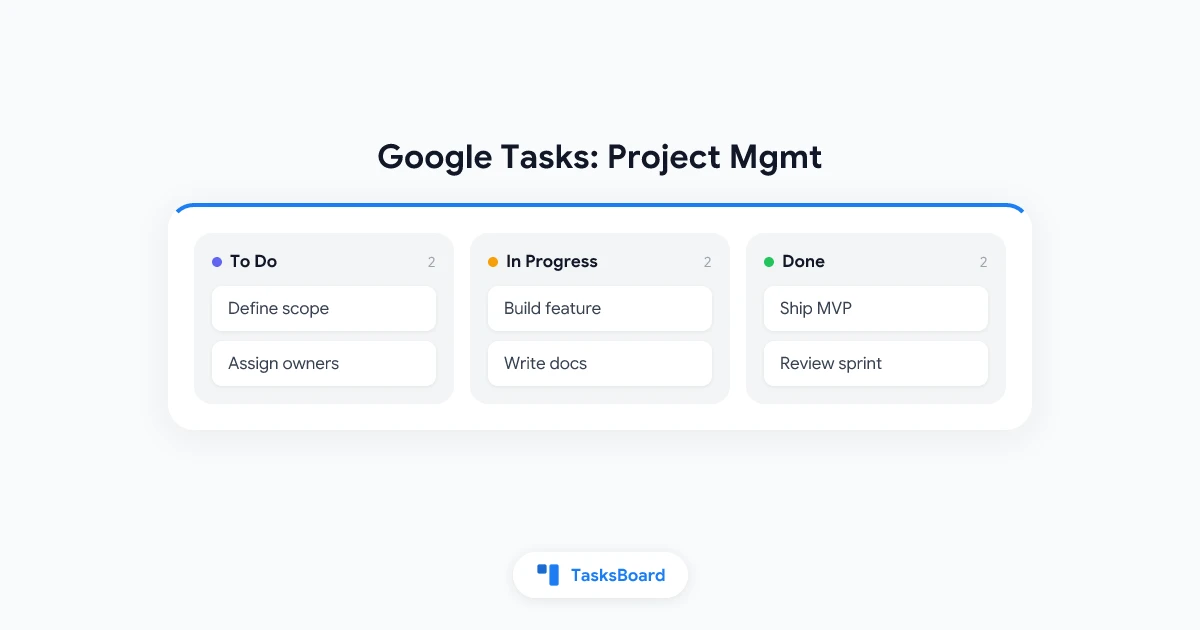
  • Нет визуального статуса: отсутствует канбан-доска для отслеживания прогресса
  • Нет обзора нагрузки: невозможно быстро оценить, что у одного 10 задач, а у другого — 2

Это не недостатки Google Tasks, а осознанные решения для персонального инструмента. Решение — добавить слой, который даст командную видимость.


Как управлять нагрузкой с Google Tasks и TasksBoard

TasksBoard — это канбан-доска поверх Google Tasks. Она добавляет общие доски, командные представления и назначение задач. Ваши задачи остаются в Google Tasks, а TasksBoard делает их видимыми для всей команды.

Вот как настроить систему:

Пошаговая настройка отслеживания нагрузки
1

Создайте списки задач по проектам

В Google Tasks сделайте отдельный список для каждого активного проекта.

2

Откройте доступ к доске в TasksBoard

Пригласите команду, чтобы все видели одну канбан-доску в реальном времени.

3

Назначайте задачи через метки или имена

Добавляйте имя ответственного в заголовок задачи, например: "Написать текст лендинга [Анна]".

4

Проводите еженедельный обзор доски

Выявляйте перегруженных участников и перераспределяйте задачи до начала недели.

Шаг 1: Группируйте задачи по проектам

Создавайте в Google Tasks отдельные списки для каждого проекта. Например, “Запуск продукта Q3” вместо “Все задачи”. Это сделает доску более читаемой.

Шаг 2: Делайте назначения прозрачными

У каждой задачи должен быть владелец. В TasksBoard можно использовать метки или добавлять имя в заголовок. Например: “Дизайн презентации [Иван]”. Так перегрузки будут сразу видны.

Шаг 3: Используйте колонки канбана как индикаторы

Колонки в TasksBoard отражают статус задач. Если у одного человека 6-7 задач в “В работе”, а у другого — 2, дисбаланс виден сразу.

Шаг 4: Установите лимит задач

Определите правило, например: не больше 5 задач в “В работе” одновременно. На еженедельном обзоре проверяйте, чтобы никто не превышал лимит.


TasksBoard logo Попробуйте TasksBoard

Общая канбан-доска для Google Tasks. Видите, кто чем занят, сразу находите перегруженных участников и поддерживайте комфортный темп работы.

Начать →

Советы по управлению нагрузкой для удаленных команд

У распределенных команд есть дополнительная сложность: нет визуальных сигналов, как в офисе. Не видно, кто перегружен, а кто свободен.

Эти советы помогут:

Создайте “парковку” для избыточных задач. Если у кого-то слишком много работы, переносите лишнее в колонку “Парковка”. Это делает перегрузку видимой без лишних разговоров.

Проводите проверку в начале недели. Уделите 10 минут на обзор доски. Сбалансирована ли колонка “В работе”? Есть ли просроченные задачи? Перераспределяйте до старта недели.

Используйте дедлайны. Задача без срока невидима для планирования. У каждой должно быть хотя бы примерное время выполнения.

Анализируйте завершенное. Смотрите, что сделано за неделю. Это покажет, реалистичны ли ваши оценки нагрузки.

Говорите о емкости, а не доступности. “Я свободен” и “Я могу взять еще 2 задачи” — разные вещи. Привычка считать в задачах делает обсуждения конкретнее.

Подробнее о командной работе: руководство по управлению удаленными командами и как назначать задачи в Google Tasks.


Сравнение инструментов для управления нагрузкой

Какой инструмент подойдет вашей команде

Для команд в Google Workspace TasksBoard — единственное решение, которое добавляет видимость нагрузки поверх Google Tasks. Другие инструменты требуют переноса данных.

ИнструментВид нагрузкиСинхронизация с Google TasksЦена
TasksBoardКанбан-доска с общими колонкамиНативная (работает поверх Google Tasks)Бесплатно / Премиум
AsanaГрафик нагрузки (только на Business)Импорт$10.99/мес за пользователя
Monday.comВиджет нагрузкиИмпорт$9/мес за пользователя
TrelloКоличество карточек в спискеНет синхронизацииБесплатно / $5/мес
ClickUpОбзор нагрузкиИмпортБесплатно / $7/мес

TasksBoard выделяется для команд в Google Workspace. Не нужно переносить данные или поддерживать две системы. Google Tasks остается основой, а TasksBoard добавляет визуальный слой.


Как справляться с пиками нагрузки

У любой команды бывают периоды высокой загрузки: запуск продукта, дедлайны клиента, квартальные отчеты.

Лучшая стратегия — подготовка, а не реакция. Вот план:

  1. Определите период пика минимум за две недели. Отметьте даты в командном календаре.
  2. Отложите несрочные задачи из “В плане” в список “Следующий месяц”.
  3. Привлеките временные ресурсы: фрилансеров, коллег из других отделов или перенесите часть задач.
  4. Четко обозначьте объем на период пика. Что обязательно должно быть сделано? Что может подождать?

После пика проведите разбор. Выдержали ли нагрузку? Кто пострадал больше? Используйте эти данные для следующего раза.

Читайте также: как создать эффективный список задач команды.


Как внедрить привычку обзора нагрузки

Еженедельный обзор — самое важное для управления нагрузкой. Все остальное зависит от него.

Вот рабочий формат:

Когда: утро понедельника (или последние 15 минут пятницы)
Длительность: 10-15 минут
План:

  • Проверить, у кого больше 5 активных задач
  • Перенести просроченные задачи или отложить их
  • Убедиться, что у каждой задачи есть владелец и срок
  • Выявить заблокированные задачи

Не обязательно проводить собрание. Достаточно быстрой проверки доски TasksBoard с комментариями к проблемным задачам.

TasksBoard logo Начните еженедельные обзоры

TasksBoard дает команде общий канбан для Google Tasks. Настройте доску и проведите первый 10-минутный обзор в понедельник.

Начать →

Частые вопросы

Как лучше отслеживать нагрузку команды?
Самый эффективный способ — общая канбан-доска, где видны задачи всех. Четко назначайте ответственных, устанавливайте сроки и проводите еженедельные обзоры. TasksBoard + Google Tasks — простое решение для команд в Google Workspace.
Сколько задач должно быть у одного человека?
Исследования показывают, что 3-5 активных задач — оптимальный максимум. Больше — и переключение между ними снижает качество. Установите командный лимит и следите за ним на обзорах.
Можно ли использовать Google Tasks для командной нагрузки?
Сам по себе Google Tasks не предназначен для команд. Нет общих досок и сводки по участникам. TasksBoard решает это, добавляя канбан-слой поверх Google Tasks. Задачи остаются в Google Tasks, но команда видит нагрузку в TasksBoard.
Почему возникает дисбаланс нагрузки?
Основные причины: непрозрачные назначения (неясно, кто что делает), отсутствие контроля загрузки (никто не проверяет текущую нагрузку) и хаотичное распределение (задачи приходят в чатах или почте). Общая доска и еженедельные обзоры решают все три проблемы.
Как часто нужно проверять нагрузку?
Оптимально — раз в неделю. Утро понедельника подходит лучше всего: проверьте доску до старта недели, перераспределите задачи и убедитесь, что все понимают приоритеты.

Создайте систему, которой будут пользоваться

Лучшая система управления нагрузкой — та, которую команда действительно использует. Она должна быть простой, наглядной и удобной.

TasksBoard снижает барьер входа. Он работает поверх Google Tasks, не требует новых аккаунтов или переноса данных и показывает нагрузку в виде канбан-доски.

Начните с одной проектной доски, пригласите команду и проведите 10-минутный обзор в понедельник. Эта привычка — залог сбалансированной работы и здоровой команды.

Готовы поделиться своими задачами Google Tasks?

Начните использовать TasksBoard бесплатно, кредитная карта не требуется.

Войти

Еще из Команда и совместная работа

Google Tasks для команд: совместное использование, назначение и отслеживание задач

Google Tasks для команд: совместное использование, назначение и отслеживание задач

Google Tasks интегрируется с Chat и Docs, но для совместной работы со списками задач нужны дополнительные инструменты. Узнайте о настройке, ограничениях и о том, как TasksBoard расширяет возможности.

Как назначать задачи в Google Tasks: делегирование работы команде в 2026 году

Как назначать задачи в Google Tasks: делегирование работы команде в 2026 году

В Google Tasks нет встроенной функции назначения задач. Узнайте, как назначать задачи в Google Tasks коллегам с помощью TasksBoard, а также альтернативные способы и советы по делегированию.

Лучшие инструменты для удаленной совместной работы в 2026 году: практическое руководство для распределенных команд

Лучшие инструменты для удаленной совместной работы в 2026 году: практическое руководство для распределенных команд

Откройте для себя лучшие инструменты для удаленной совместной работы в 2026 году для общения, управления задачами и асинхронной работы. Честные сравнения, советы по настройке и то, что действительно работает.