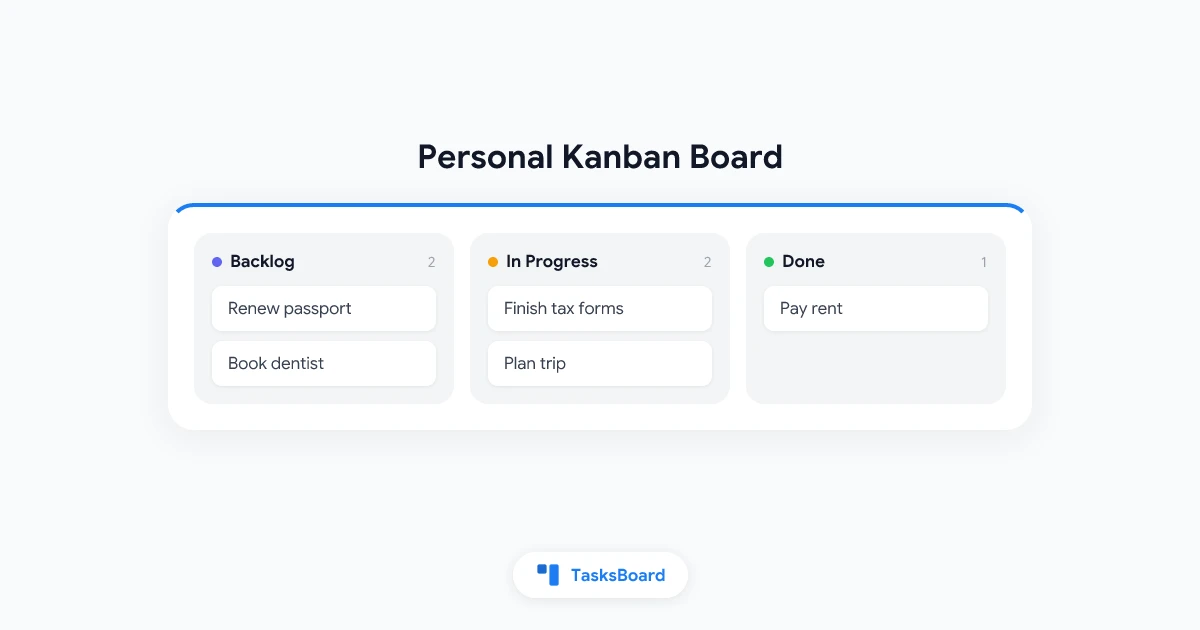
Google 有项目管理工具吗?其实,Google 并没有哪款单一的应用能包揽项目计划、分配任务,还能在看板或甘特图上进行追踪。
Google 提供的是一套“组合拳”。在官方教程中,一个项目需要用到 Sheets、Chat、Calendar、Drive 和 Meet,而 Google Tasks 则负责汇总分配给你的所有任务。
本指南将带你了解这些工具各自的作用、存在的不足,以及如何在不离开 Google 账号的前提下弥补这些短板。
太长不看版:
- 没有专属应用。 Google 的项目规划与管理教程将 Groups、Chat、Calendar、Drive、Sheets 和 Meet 结合在了一起。
- 用 Sheets 做计划。 通过共享表格来记录任务、负责人、截止日期和状态。
- 最接近 Google 甘特图的工具是 Sheets 中的时间轴视图,但仅限部分 Google Workspace 版本可用。
- 在 Chat 空间或 Google Docs 中分配工作。 任务随后会出现在负责人的 Google Tasks 中。
- 核心痛点: 缺少一个能让全团队一目了然的共享看板。
- Google Tables 已成历史。 Google 已于 2025 年 12 月 16 日将其关停。
没有专属项目管理工具,Google 提供了什么替代方案?
Google 学习中心专门提供了一份针对此需求的商业教程。它将项目拆分为五个阶段,每个阶段都会用到你手头现有的应用。
 Google 官方指南:项目管理的五个阶段
每一项项目工作都能对应到其中一款应用:
| 项目工作 | Google 应用 | Google 官方文档说明 |
|---|---|---|
| 计划与追踪任务 | Google Sheets | “在共享电子表格中与团队一起追踪、更新和协作处理项目任务” |
| 查看任务时间线 | Sheets 的时间轴视图 | 适用于项目任务、营销活动和日程安排的“Sheets 交互式视觉层” |
| 给同事分配任务 | Chat 空间、Google Docs | 任务会“出现在你的 Google Tasks 个人任务列表中” |
| 管理个人待办事项 | Google Tasks | 位于 Gmail、Calendar、Chat、Drive 以及 Docs、Sheets 或 Slides 文件中的侧边栏 |
| 里程碑与会议 | Google Calendar | “创建项目日历以追踪项目里程碑和关键日期” |
| 文件管理 | Google Drive | 位于我的云端硬盘或共享云端硬盘中的共享项目文件夹 |
Google Workspace 博客也给出了同样的建议。在 2024 年 10 月发布的项目管理技巧中,官方补充提到 Workspace “可以与许多流行的项目管理工具集成,包括 Asana、Trello 和 Monday”。
换句话说,一旦项目规模超出了这套“组合拳”的承受范围,Google 自己也会建议你使用其他应用。
Google Sheets:承载计划表与最接近 Google 甘特图的功能
在 Google 的教程中,项目计划最初只是一张空白表格。官方建议设置的列包括“任务、任务负责人、截止日期、状态和备注”。
教程中还提到了三个小技巧,能让它变成一个真正的追踪工具:
- 状态下拉菜单:包含未开始、进行中和已完成等选项。
- 条件格式:为每种状态赋予不同的颜色。
- 通知规则(工具 > 通知规则):当有人修改计划时,系统会向你发送邮件。
Google 的表格帮助页面也将项目追踪列为表格最适用的场景之首。
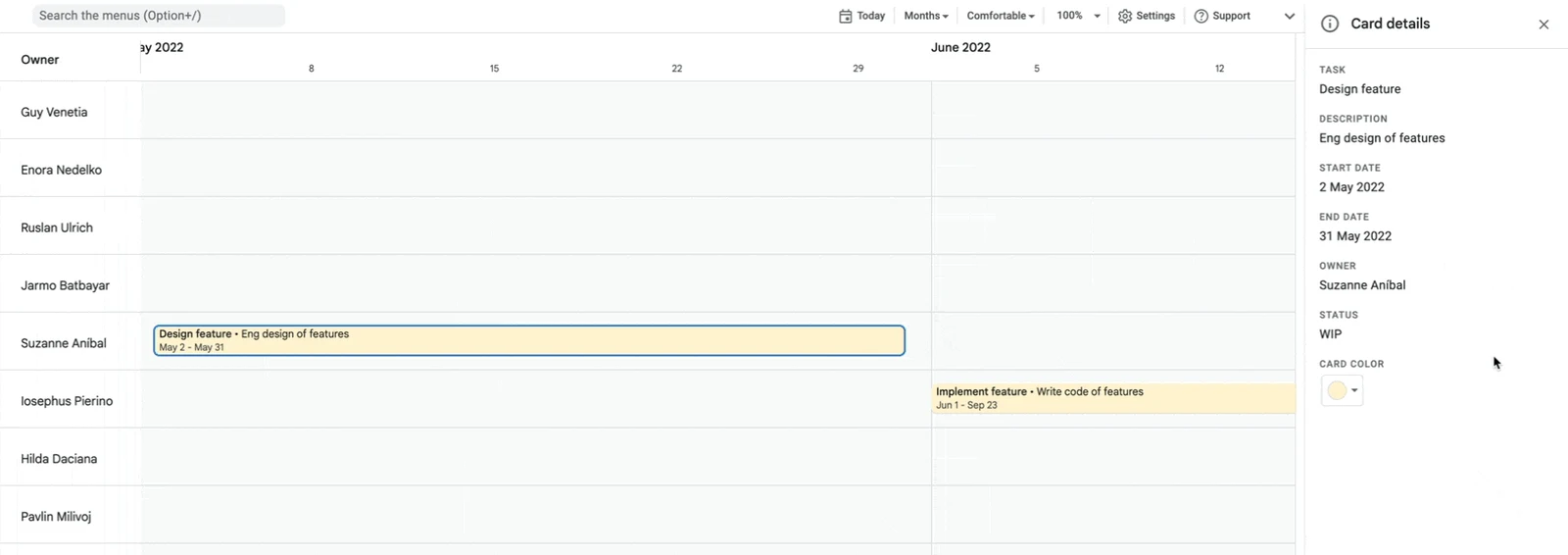
时间轴视图:将日期行转化为进度条
大多数人所说的 Google 甘特图,其实就是指时间轴视图。Google 称其为“Sheets 中的交互式视觉层”,能帮你管理项目任务、营销活动和日程安排。
- 准备数据。 添加卡片标题列、开始日期列和结束日期列。Google 要求“至少有一列数据为日期格式”。
- 插入时间轴。 点击“插入” > “时间轴”,选择数据范围,然后点击“确定”。
- 调整卡片。 在设置中,选择对应卡片标题、开始日期和结束日期的列。卡片颜色、卡片详情和卡片分组为选填项。
在你打算用它做计划之前,需要注意两个关键限制:
- 版本限制。 Google 帮助页面列出了支持时间轴视图的 Workspace 版本:Essentials、Business Starter、Standard 和 Plus,以及 Enterprise、Education 和 Frontline 版本。2022 年 11 月的发布公告明确指出,该功能“不适用于个人 Google 账号用户”。
- 任务之间无法关联。 Google 文档中列出的卡片字段包括标题、日期、详情、持续时间、颜色和分组。其中并不包含任务之间的依赖关系。
用 Chat 和 Docs 分配工作,用 Google Tasks 汇总任务
Google Tasks 本质上是一个个人任务清单。要把任务交给别人,需要用到 Google 所谓的共享任务,这通常在两个地方进行。
在 Chat 空间中分配任务
Google Chat 帮助文档给出了以下步骤:
- 打开空间。 在 Google Chat 或 Gmail 内置的 Chat 中,选择该项目对应的空间。
- 打开 Tasks。 点击右上角的 Tasks。
- 添加任务。 点击面板底部的“添加”。
- 填写信息。 输入标题、详情、日期和负责人,然后点击“添加”。
Google 的页面还补充道:“如果任务分配给了你,它就会出现在你的 Google Tasks 个人任务列表中。”当有人创建或更新任务时,空间内也会弹出通知。
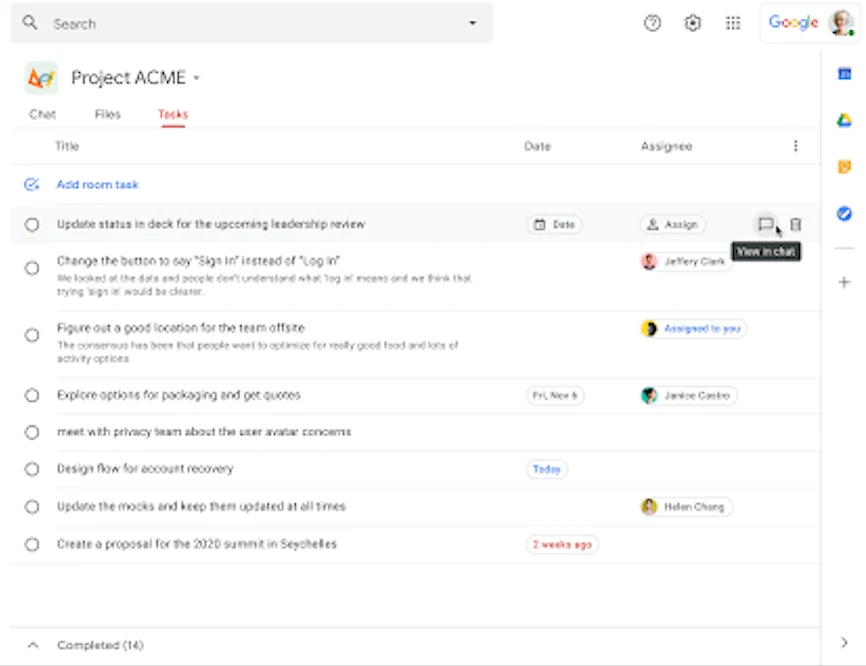
上面的截图来自 2021 年的 Google 更新。自 2025 年 11 月起,点击空间顶部导航栏的 Tasks 图标,同样的列表会在侧边栏中打开。
在 Google Docs 中分配任务
在文档中输入 @task,或者点击核对清单项旁边的“添加到 Tasks”。根据 Google 关于从 Google Docs 分配任务的说明,此功能仅限工作或学校账号使用,且只能分配给组织内部人员。
官方文档中提到的限制
- 单一落脚点。 “共享任务会进入你的 Tasks 默认列表,但你可以将它们移动到其他列表中。”
- 无子任务,不可重复。 “你既不能创建子任务,也不能设置重复的共享任务。”
- 空间人数限制。 当空间人数过多时,你将无法在其中分配任务。
- 容量充足。 Google Tasks 允许所有列表总计容纳最多 100,000 个任务,单个列表最多可容纳 20,000 个未完成任务。
我们的如何在 Google Tasks 中分配任务指南对这些途径进行了更详细的对比。
与专业项目管理软件相比,Google 缺少了什么?
把这些碎片拼凑起来,情况就很清晰了。计划表孤零零地躺在一个文件里,任务散落在各自的私人列表中,而进度更新则靠聊天和邮件来回传递。
缺少看板往往是团队最先感受到的痛点。如果你也有同样的困扰,我们的 Google 看板指南对此有详细的解答。
Google Tables、AppSheet 与 Marketplace:你可能会看到的其他方案
搜索 Google 项目管理工具,你通常还会看到以下四个名字。
- Google Tables。 这是 Google 内部孵化器 Area 120 推出的一款工作追踪工具,于 2020 年 9 月 22 日在美国上线。如今它的帮助中心赫然写着:“Tables 已停止支持。”
- AppSheet。 Google 表示 Tables 的功能“现已整合到 AppSheet 中”,这是它的无代码平台。它是一个构建工具,意味着你需要自己设计追踪应用。
- Workspace Marketplace。 它的任务管理分类列出了适用于 Google Workspace 的第三方应用。TasksBoard for Google Tasks 便是其中之一。
- Google 项目管理证书。 Google 的这项证书是“由 Google 开发的项目管理专业证书”,在 Coursera 上授课。它是用来培训项目经理的,而不是一款软件。
使用 TasksBoard 为 Google Tasks 添加项目看板
TasksBoard 是一款专为 Google Tasks 打造的 Kanban 看板,在这里,每个列表都会变成一列。所有的更改都会与 Google Tasks 实时同步,因此你依然可以在 Gmail、Google Calendar 和 Google Tasks 移动端应用中查看和管理任务。
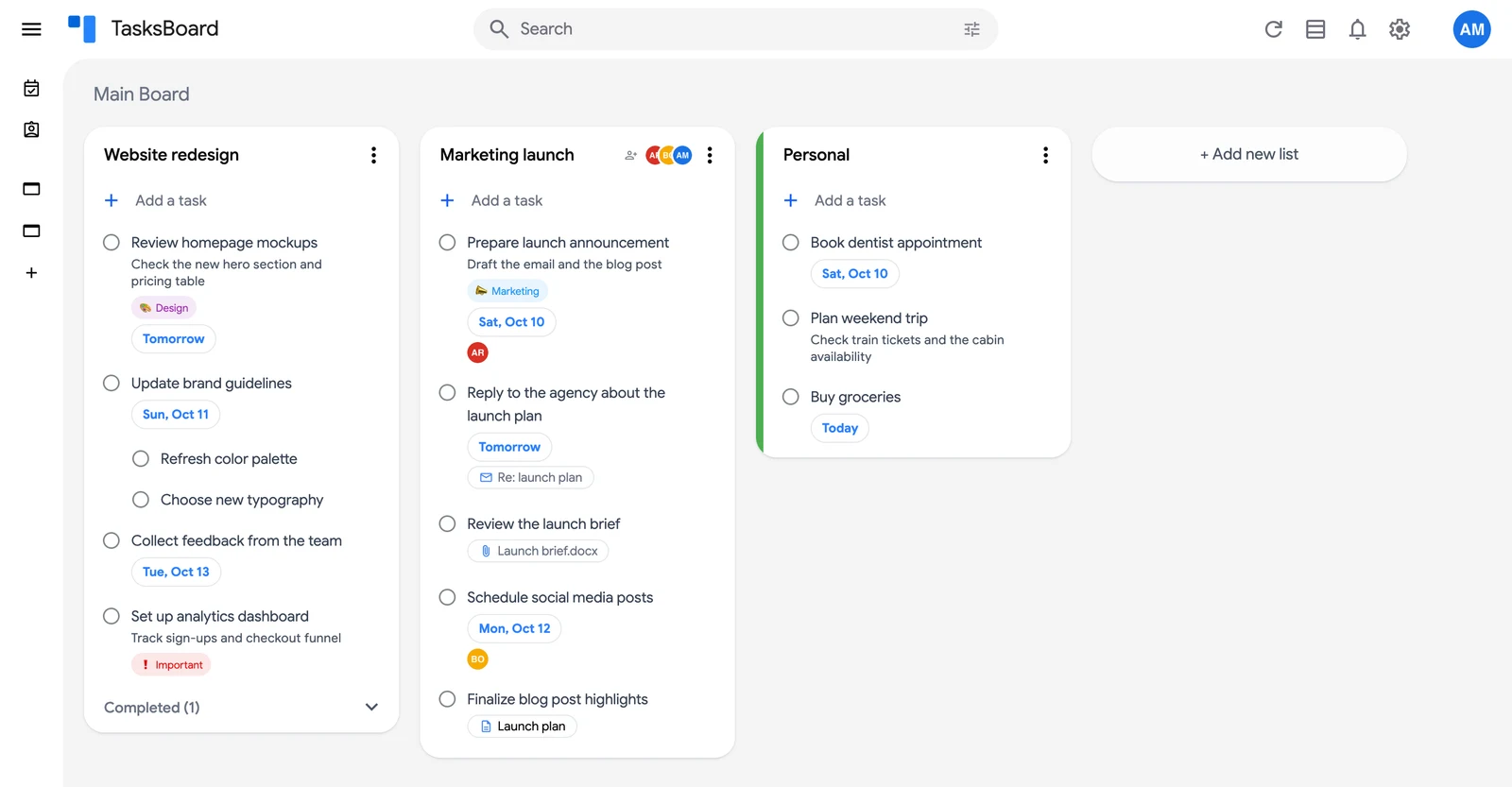
搭建一个项目看板只需五步:
- 使用 Google 账号登录。 访问 tasksboard.com 并点击“Sign in with Google”。你的 Google 账号即是 TasksBoard 账号,你的列表会以列的形式呈现。
- 为每个阶段添加列表。 在看板末尾点击“+ Add new list”。“待办”、“进行中”和“已完成”是个不错的开局。
- 共享列表。 点击列表上的三点菜单,选择“Share list”并发送链接。每位协作者的 Google Tasks 账号中都会生成该列表的副本,而 TasksBoard 会保持这些副本实时同步。
- 分配任务。 在共享列表中打开一个任务,点击“Add assignee”。一个任务可以有多个负责人,他们的头像会显示在卡片上。
- 跟进工作。 “Assigned to me”看板会汇总各个列表里属于你的任务,包括从 Google Docs 或 Chat 空间分配给你的任务。
套餐页面展示了各个版本的具体权益:
| 套餐版本 | 项目管理相关权益 |
|---|---|
| 个人版(免费) | 全屏 Kanban 看板、无限任务与子任务、与 Google Tasks、Gmail 和 Calendar 同步、最多 5 个共享列表 |
| 高级版(Pro 和 Team) | 多个看板、共享看板、自定义标签、优先级设置、日历视图、模板以及活动历史记录 |
坦白说,它也有局限性:TasksBoard 终究是一个看板。它无法绘制甘特图,也不能用来规划预算或工作量。
 体验 TasksBoard
想了解完整的方法,请查看如何使用 Google Tasks 进行项目管理。
哪种 Google 项目管理方案最适合你的团队?
| 你的现状 | 推荐方案 |
|---|---|
| 个人项目或交付物较少 | Google Tasks 搭配 Google Calendar |
| 需要多人查看的排期计划 | Sheets 计划表(如果版本支持,可加上时间轴视图) |
| 在团队群聊中分配工作 | Chat 空间中的 Tasks |
| 团队需要一个能显示负责人的统一看板 | 在 Google Tasks 基础上使用 TasksBoard |
| 涉及任务依赖、预算和工作量的复杂项目 | Workspace Marketplace 中的专业工具 |
建议从能解决团队核心诉求的最轻量级方案开始。如果你们的核心诉求是“这周谁负责做什么”,那么共享看板绝对比电子表格更直观高效。
常见问题 (FAQ)
总结
那么,Google 到底有没有项目管理工具?作为单一应用来说,没有。但它提供了一套足以应付简单项目的工具组合。
- 做计划: 使用 Google Sheets,如果版本支持,还可以搭配时间轴视图。
- 分任务: 在 Chat 空间或 Google Docs 中进行。
- 追进度: 在看板上追踪,而这正是 Google 留下的空白。
TasksBoard 恰好能在你常用的 Google Tasks 基础上补齐这块看板。它可以免费上手,而且所有任务数据都会安全地保留在你的 Google 账号中。