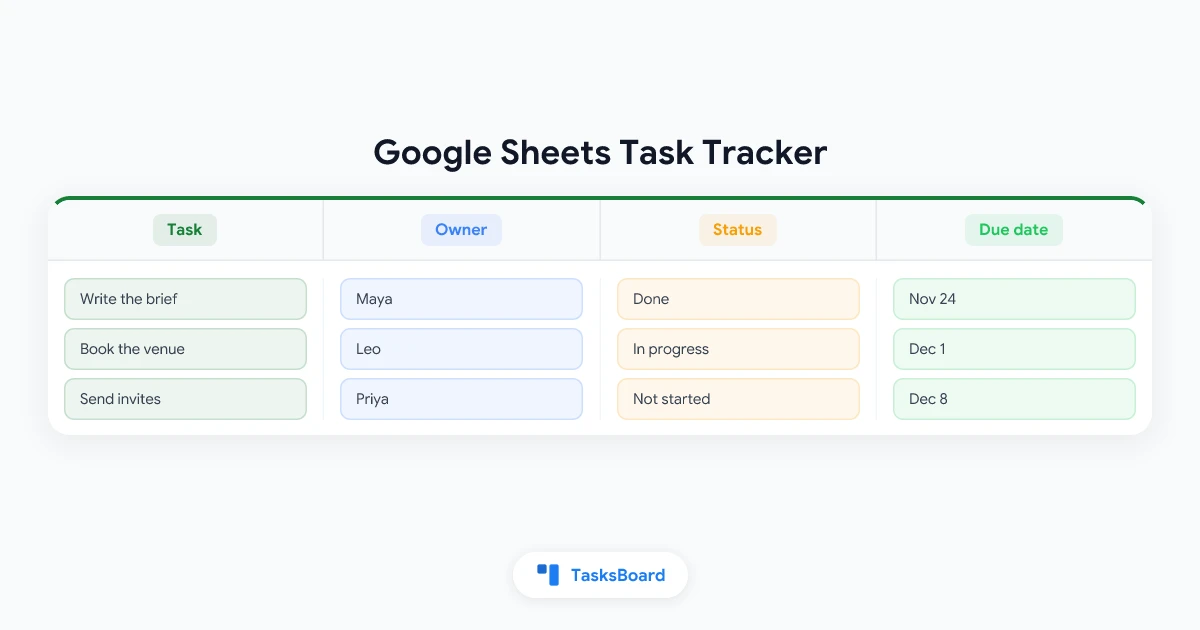
在 Google Sheets 中制作一个任务追踪器,只需要一张表格和六个步骤。你可以插入预设表格,或者转换现有的任务清单,为每一列设置数据类型,固定状态选项,标记逾期任务,最后进行分组和统计。
表格的优势在于结构清晰,但缺点是无法提供截止日期提醒。这篇指南将为你全面解析:如何利用 Google 官方文档中的菜单功能搭建追踪器,以及在需要提醒时,如何将任务迁移到 Google Tasks。
核心要点:
- 最快上手: 点击“插入” > “预设表格”(Pre-built table),选择一个任务表。下拉菜单、人员智能方块和日期列都已经为你配置好了。
- 使用现有清单: 选中你的清单,点击“格式” > “转换为表格”(Convert to table),然后为每一列选择合适的数据类型。
- 关键列: 任务(Task)、状态(Status)、负责人(Owner)、截止日期(Due date)和备注(Notes)。
- 逾期任务: 使用自定义公式设置一条条件格式规则,即可将逾期行标红。
- 局限性: 截止日期到来时,Sheets 不会发送任何提醒,但 Google Tasks 会。
- 费用: 根据 Google 关于表格功能的公告,所有 Google Workspace 客户以及个人 Google 账号用户均可使用该功能。
Google Sheets 任务追踪器需要具备什么
一个合格的追踪器需要回答关于每个任务的四个问题:做什么、谁来做、何时完成以及进度如何。Google 表格帮助页面 将项目追踪列为表格的首要应用场景,并允许你为每一列设置特定的数据类型。
| 列名 | Sheets 中的列类型 | 用途 |
|---|---|---|
| 任务 (Task) | 文本 (Text) | 每行一个任务,建议以动词开头 |
| 状态 (Status) | 下拉菜单 (Dropdown) | 固定选项:未开始、进行中、受阻、已完成 |
| 负责人 (Owner) | 人员智能方块 (People chip) | 负责该任务的人员 |
| 优先级 (Priority) | 下拉菜单 (Dropdown) | 可选:P0 到 P2,或高、中、低 |
| 截止日期 (Due date) | 日期 (Date) | 任务应当完成的日期 |
| 备注 (Notes) | 文本 (Text) | 相关链接与背景信息 |
建议先从这些基础列开始,只有在确实需要时才添加新列。因为每多出一列,就意味着团队成员需要多维护一个单元格的数据。
 为什么表格比普通数据区域更好用
6 步在 Google Sheets 中创建任务追踪器
第 1 步:插入预设表格
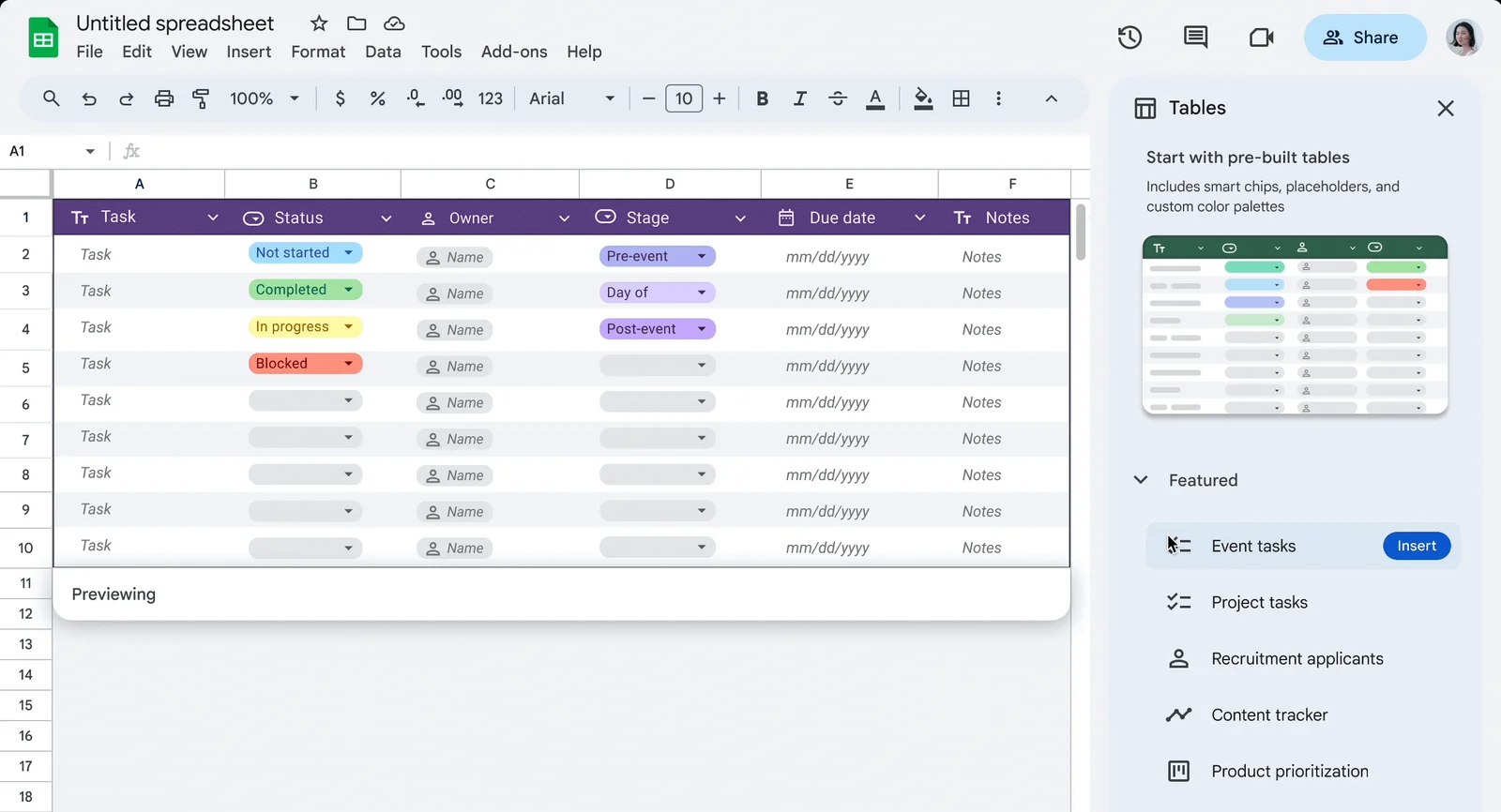
在空白电子表格中,点击 插入 > 预设表格(Insert > Pre-built table)。Google 帮助页面提到,此时会打开一个侧边栏,你可以在其中“浏览、预览并插入一个或多个预设模块”。
在 Google 2024 年的公告中,该侧边栏的“精选”(Featured)分组包含了“活动任务”(Event tasks)和“项目任务”(Project tasks)。预览其中一个,点击 插入(Insert),然后将占位符替换为你自己的内容即可。
第 2 步:或者转换现有的任务清单
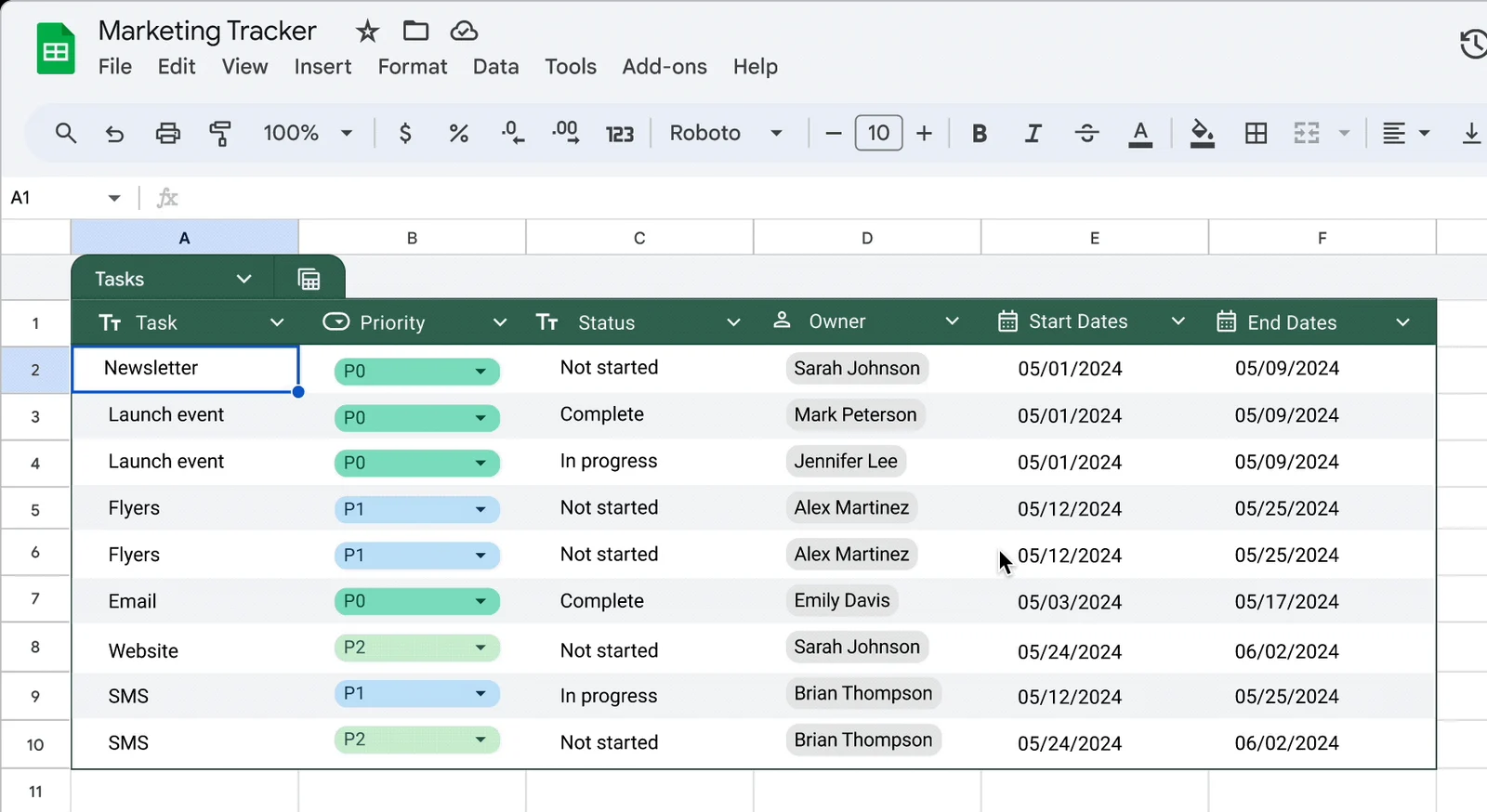
你的任务已经写在表格里了?选中该数据区域,点击 格式 > 转换为表格(Format > Convert to table)。
Google 帮助页面上的下一步指示是“为每一列选择合适的列类型”。同时,Sheets 会为表格命名,在每个列标题上添加菜单,并应用基础的格式样式。
第 3 步:为每一列设置数据类型
打开列标题旁边的菜单,点击 编辑列类型(Edit column type)。Google 提供了数字(Number)、文本(Text)、日期(Date)、下拉菜单(Dropdown)、复选框(Checkbox)和智能方块(Smart chips)等选项,如果一列中包含混合数据,还可以选择“无”(None)。
规范的数据类型是保持共享追踪器整洁的关键。例如,选择“日期”类型后,Sheets 会“对该列中不符合此类型的单元格显示警告”。
第 4 步:固定状态选项
只有当所有人都使用统一的词汇时,状态列才能发挥作用。Google 的下拉列表指南指出,与列表不匹配的输入内容“将被拒绝”,除非你选择仅显示警告。
- 快捷方式: 在单元格中输入 @ 并选择“下拉菜单”(Dropdowns)。同一份指南还提到了适用于“项目状态”或“优先级”等场景的预设下拉菜单。
- 保持精简: 未开始(Not started)、进行中(In progress)、受阻(Blocked)和已完成(Done)这四个状态足以满足大多数团队的需求。
- 更喜欢打勾? 点击“插入 > 复选框”(Insert > Checkbox)。Google 的复选框帮助文档建议使用复选框来“追踪项目、记录考勤以及勾选待办事项”。
第 5 步:高亮显示逾期任务行
选中任务所在的行,点击 格式 > 条件格式(Format > Conditional formatting)。在“设置单元格格式条件”下,选择 自定义公式(Custom formula is),Google 的条件格式帮助文档正是使用这个选项来格式化整行的。
假设状态在 B 列,截止日期在 E 列,任务从第 2 行开始,以下公式可以捕捉到每一个逾期且未完成的任务:
=AND($E2<>"", TODAY()>$E2, $B2<>"Done")选择红色填充并点击“完成”。这里有两个细节需要注意:
- 美元符号: 它们用于锁定列,这样每一行中的所有单元格都会读取相同的状态和截止日期单元格。
- 规则顺序: Google 指出“规则会按照列出的顺序进行评估”,因此请将这条规则拖动到任何状态颜色规则的上方。
第 6 步:按状态分组并统计进度
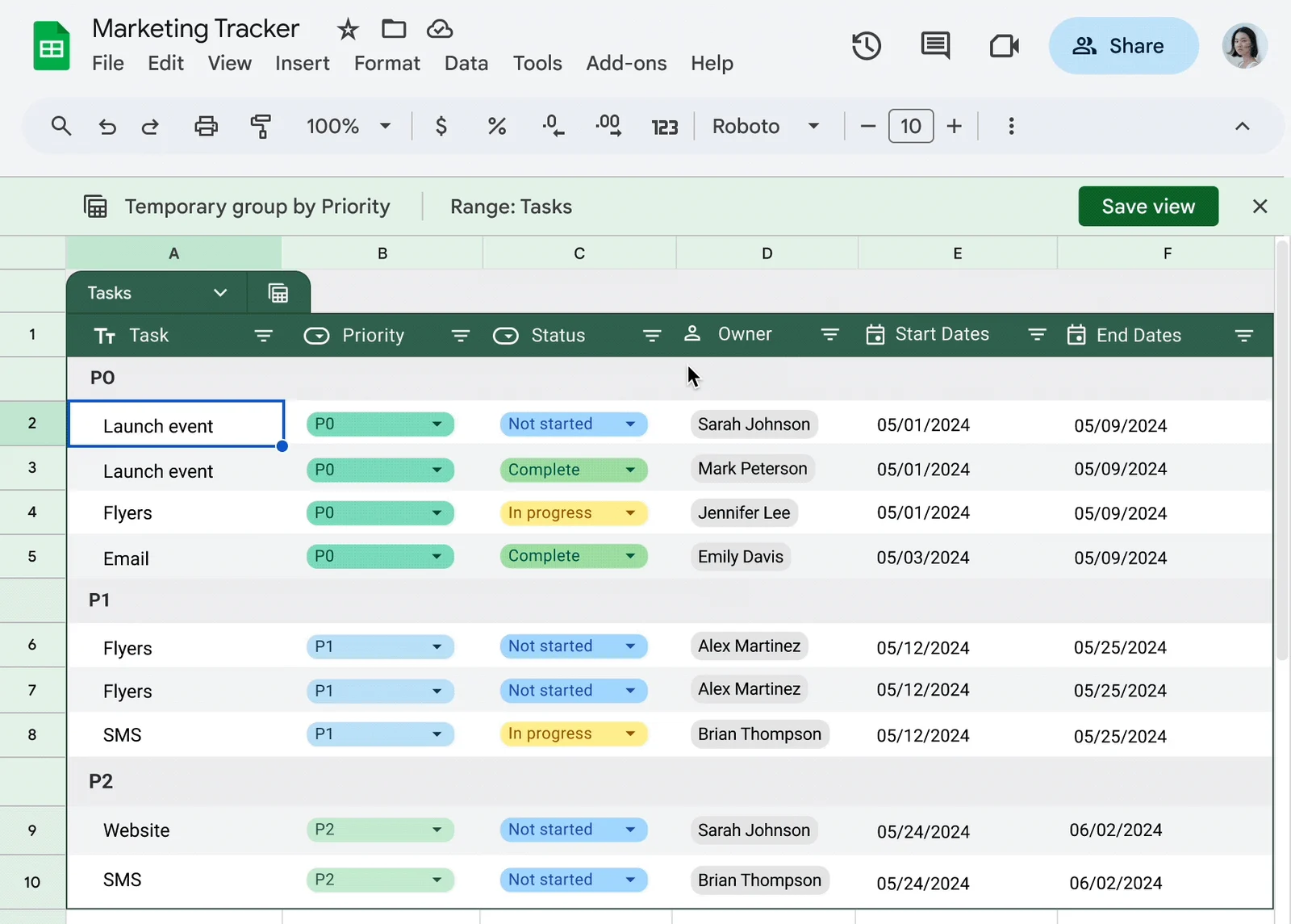
在表格顶部,点击 视图(Views),选择 创建分组视图(Create group by view),然后选择“状态”(Status)。Google 将其描述为“根据你选择的字段将行分组在一起”,并且会自动应用计数功能。
这个视图最初是临时的。点击右上角的 保存视图(Save view)即可将其保留。
如果想获取进度数据,可以在公式中使用表格的名称。假设表格名为 Tasks,以下公式可以统计已完成的任务数量:
=COUNTIF(Tasks[Status], "Done")Google 帮助页面说明,这类引用“会在你向表格添加或删除数据时自动更新”,因此随着追踪器内容的增加,统计数据也会实时保持同步。
Google Sheets 任务追踪器模板选项
以下三个起点可以帮你免去从零开始建表的麻烦。
- 预设表格: 即上文提到的第 1 步,这是创建规范化表格最快的途径。
- 模板库: 在 Sheets 主页,点击右上角的“模板库”(Template Gallery)并选择一个模板。Google 的模板页面说明“系统会打开该模板的副本”,因此你是在自己的文件中进行操作。
- Google Tasks 可读取的布局: TasksBoard 的导入窗口提供了一个“下载 CSV 模板”(Download a CSV template)链接。它的列包括列表(List)、任务(Task)、子任务(Subtask)、备注(Notes)、截止日期(Due date)和已完成(Completed)。
两种常见的变体只需要极少的配置:
- 每日任务追踪器: 添加一个日期列,并按该列对视图进行分组。
- 待办事项清单模板: 只需要任务列、截止日期列和复选框列就足够了。
表格的局限性:Google Sheets 对比 Google Tasks
Sheets 中的追踪器是一个需要你主动打开的文档。而 Google Tasks 是一款会主动提醒你的应用,这种差异在任务截止当天尤为明显。
Sheets 有两种邮件提醒方式,但都不具备日历监控功能。
- 通知设置: Google 的通知页面提供了两个触发条件:“进行了任何更改”和“用户提交了表单”。
- 条件通知: 这些规则“会在单元格发生变化时发送邮件通知”,例如当状态值改变时。Google 将此功能限制为“特定的工作或学校账号”可用。
同一页面还对日期公式发出了警告。如果在文件关闭期间,包含 TODAY() 公式的单元格发生了变化,“通知将不会触发”。
Google Tasks 的工作方式则完全相反。Google Tasks 帮助文档明确指出:“如果你为任务添加了日期和时间,你将在设定的日期和时间收到通知。”
在你做出选择之前,还有两点需要考虑:
- 你可以同时使用两者。 Tasks 侧边栏可以在 Sheets 文件内部打开,这样你个人的待办事项就可以和团队追踪器并排显示。
- 开始和结束日期需要时间线。 通过“插入 > 时间线”(Insert > Timeline)调出的时间线视图,可以在该页面列出的 Workspace 版本中将带有日期的行显示为卡片。
看板功能是另一个缺失的环节。Google 表格页面上提供的视图只有分组和筛选,而分组视图本质上仍然是行网格。
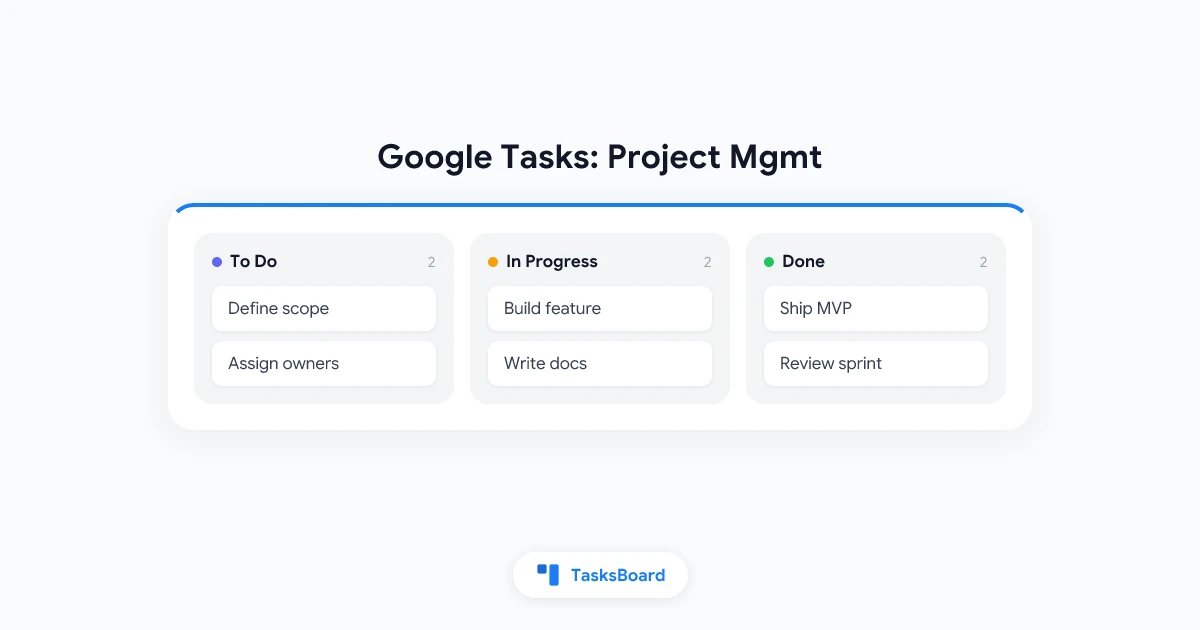
我们的 Google 看板指南详细介绍了如何将 Google Tasks 列表转化为看板的各个列。
使用 TasksBoard 将追踪器迁移到 Google Tasks
当追踪器需要提醒功能或看板视图时,你无需重新手动输入。正如我们在如何将任务导入 Google Tasks 的指南中所解释的,Google Tasks 本身没有导入功能,因此 TasksBoard 可以代你读取表格数据。
- 打开导入功能。 在 TasksBoard 中,打开看板名称旁边的三点菜单,点击“导入任务”(Import tasks)。
- 选择表格。 点击“从 Google Sheets 选择”(Choose from Google Sheets)并连接 Google Drive。导入帮助页面说明这“仅授予对你所选文件的访问权限”。
- 核对列名。 在“列”(Columns)面板中,将任务(Task)、备注(Notes)、截止日期(Due date)、已完成(Completed)和列表(List)与你的表头进行匹配。
- 选择列表生成方式。 可以选择每个工作表生成一个列表、每个“List”值生成一个列表,或者将所有内容放入一个列表中。
- 点击导入。 新列表会出现在看板上,并在后台同步到 Google Tasks。
一次导入最多支持 2,000 个任务和 100 个列表。免费账号支持加载文件和查看预览,执行导入操作则是高级(Premium)功能。
追踪器的每一列会变成什么
Google 的 Task 资源结构比较精简,这决定了哪些数据能在迁移后保留下来。
| 追踪器列 | 在 Google Tasks 中 | 注意事项 |
|---|---|---|
| Task | 标题 (Title) | 最多 1,024 个字符 |
| Status 或复选框 | 已完成或开启 (Completed or open) | Done、Completed、Yes 和打勾的复选框算作已完成。In progress 保持开启状态 |
| Due date | 日期 (Date) | “仅记录日期信息” |
| Notes | 详情 (Details) | 最多 8,192 个字符 |
| Project 或 Category | 列表 (List) | 选择每个“List”值生成一个列表 |
| Owner, Priority | 无对应字段 | 在导入前将它们复制到备注中 |
迁移完成后,带有日期的任务会在当天提醒你,如果没有具体时间,则在上午 9 点提醒。如果你希望更早收到提示,我们的任务提醒指南涵盖了任务截止前的推送和邮件提醒设置。
将数据快照导回 Sheets
数据的迁移并不是单向的。在 TasksBoard 中,列表的三点菜单里有一个“导出到 Google Sheet”(Export to Google Sheet)选项,导出帮助页面将其描述为包含五列的数据快照:已完成(Completed)、任务(Task)、子任务(Subtask)、备注(Notes)和截止日期(Due date)。
“导出到 Google Sheet”是一项高级功能,而“下载 CSV”则适用于所有套餐。我们的 Google Tasks 导出指南介绍了其他导出途径,包括 Google Takeout。
更倾向于使用脚本?
Google 的 Apps Script Tasks 服务“允许你在 Google Apps Script 中使用 Google Tasks API”,因此你可以编写脚本为每一行创建一个任务。这是一项高级服务,使用前必须先启用,并且脚本需要你自己来维护。
 尝试使用 TasksBoard
将追踪器中的数据行转化为真正的 Google Tasks,然后与团队一起在看板上协作处理。免费开始使用,所有任务都安全地保存在你的 Google 账号中。
立即开始 →留在 Sheets 还是切换工具?
- 留在 Sheets: 当追踪器主要作为大家共同阅读的报告,或者你需要自定义列和公式时。
- 迁移到 Google Tasks: 当任务需要在当天发出提醒,或者你每天大部分时间都在使用 Gmail 和 Calendar 时。
- 两者结合使用: 当需要进行批量规划时:在表格中起草计划,将其导入,然后在每周回顾时导出数据快照。
Google Tasks 有足够的容量来承接这些数据。其帮助页面显示,一个列表中最多允许包含 20,000 个未完成的任务,所有列表的任务总数上限为 100,000 个。
常见问题 (FAQ)
总结
当工作需要自定义列和共享概览时,Google Sheets 任务追踪器是一个绝佳的起点。
- 搭建追踪器: 使用预设表格、规范的数据类型和一条逾期规则即可轻松完成。
- 了解局限性: Sheets 会将逾期任务标色,但永远不会主动提醒你。
- 适时迁移: 当工作需要提醒功能或看板时,请将任务迁移出去,并保留 Sheets 作为报告工具。
当你需要迁移时,TasksBoard 可以将表格导入 Google Tasks,并以看板的形式展示你的列表。它可以免费开始使用,并且你的任务会保留在 Gmail 和 Calendar 随时可以访问的地方。