
2026年如何分配Google Tasks任务:团队工作委派指南

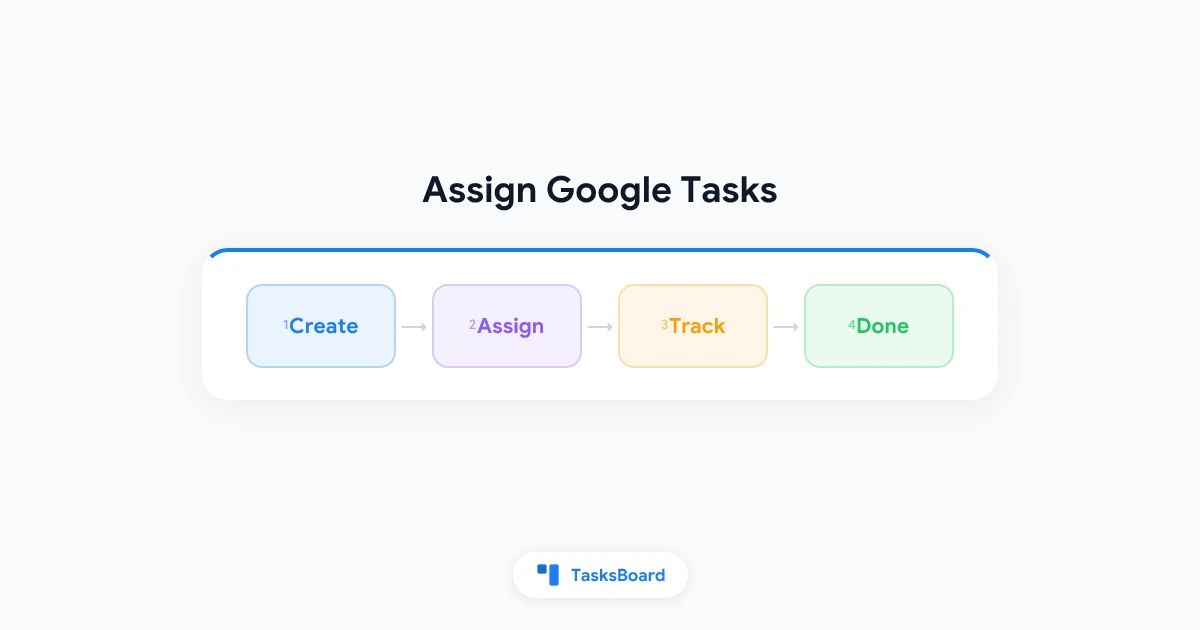
在原生应用中,你无法将Google Tasks分配给他人。Google Tasks是为个人清单设计的,而非团队协作。如果你需要将Google Tasks分配给同事、客户或家人,就需要在现有清单基础上添加共享层。
好消息是,你无需离开Google Tasks或迁移到新工具。TasksBoard在保留Google Tasks数据的同时,增加了真实任务分配、共享看板和看板列功能。本指南将解释为何原生应用缺少分配功能、常见的变通方案为何失效,以及如何建立真正有效的任务委派流程。
快速了解:
- Google Tasks没有内置的任务分配功能
- 常见变通方案(在标题中添加姓名、单独清单、邮件交接)在团队协作中很快失效
- TasksBoard让你能在共享看板上分配任务,并实时同步到Google Tasks
- 将任务分配与截止日期、子任务和每周回顾结合,确保没有遗漏
为何无法原生分配Google Tasks
Google Tasks将任务存储在你的Google账户中。你创建的每个清单都是私有的。在Gmail、日历或tasks.google.com中,没有分享按钮、协作者字段或分配人下拉菜单。
这种设计在Google Tasks作为Gmail侧边栏推出时是合理的。它是一个个人记录工具,而非团队项目管理器。多年来Google增加了子任务、截止日期和移动应用,但始终没有加入分配和共享功能。
对个人工作来说,这个限制影响不大。但对团队而言,很快就会造成困扰:
- 没有负责人字段:不阅读任务标题就无法知道谁负责
- 没有共享视图:团队成员无法实时查看同一清单
- 状态只有完成与否:没有”进行中”或”等待客户反馈”等列
- 没有评论或交接备注:上下文分散在Slack或邮件中,而非任务本身
如果你搜索”如何将Google Tasks分配给他人”,就是遇到了这个瓶颈。原生应用无法解决这个问题,你需要一个尊重Google Tasks数据并在其上添加协作层的工具。
真正的分配流程需要三要素:每个任务的人员字段、所有人都能看到的共享视图,以及无需复制粘贴的同步更新。Google Tasks本身不提供这些功能。TasksBoard在保留Google Tasks清单的同时,添加了所有三项功能。
常见变通方案(及其缺陷)
在添加工具前,了解大多数团队的尝试方案很有帮助。这些临时方案可能维持一两天,但很难撑过繁忙的一周。
在任务标题中添加姓名
例如:“[Alex]起草Q3报告”或”Sarah:审核着陆页”。大家学会通过括号识别负责人。但问题很快显现:
- 无法筛选:不能筛选出仅显示Alex的任务
- 拼写错误导致混乱:“Alex”、“alex”和”A.”会被视为不同负责人
- 重新分配需手动操作:更改负责人意味着编辑每个任务的标题
为每人创建单独清单
有些管理者将项目复制到单独的Google Tasks清单中,每人一份。每个人查看自己的清单。这避免了共享问题,但带来了协调难题:
- 没有单一事实来源:状态分散在五个清单中
- 任务重复:同一交付物可能出现在多个清单
- 管理负担加重:需要更新五个清单而非一个看板
通过Gmail或聊天委派
“我已将报告任务分配给你”变成了一条消息。任务可能存在于Google Tasks中,但分配上下文却留在邮件里。当消息被淹没时,责任归属变得模糊。
使用Google表格作为任务追踪器
表格能很好地处理分配人列。许多团队手动建立包含姓名、截止日期和状态的追踪表。但当有人忘记更新表格,或表格与实际Google Tasks内容脱节时,系统就会失效。
这些变通方案解释了为何”分配google tasks”是常见搜索。人们想要Google Tasks的简洁性和真正团队工具的分配功能。这正是TasksBoard的定位。
如何使用TasksBoard分配Google Tasks
TasksBoard连接你的Google账户,将现有任务清单转为共享看板。分配是第一方功能,而非标题技巧。
大多数团队遵循以下设置流程:
- 用Google账户连接Google Tasks到TasksBoard
- 创建或打开与项目清单关联的看板(例如”Q3发布”)
- 通过分享链接邀请团队成员(参见我们的共享Google Tasks指南)
- 为每张卡片分配工作负责人
- 随着工作进展将卡片移动到不同列(待办、进行中、完成)
分配任务时,负责人姓名会显示在卡片上。看板上的所有人都能看到相同视图。变更会同步回Google Tasks,因此截止日期和子任务与Gmail和日历保持同步。
 试用TasksBoard
分步指南:分配第一个任务
第一步:打开项目看板
选择与项目对应的Google Tasks清单。TasksBoard会将其显示为可自定义列的看板。
第二步:点击要委派的任务卡片
打开任务详情面板。你会看到截止日期、子任务、备注和分配人字段。
第三步:从分配人字段选择团队成员
选择负责人。他们的姓名或首字母会显示在卡片正面,所有看板成员都可见。
第四步:设置截止日期并添加子任务(如需)
截止日期会同步到Google日历。子任务将工作分解为可检查的步骤。两者都有助于负责人明确”完成”标准。
第五步:工作开始时将卡片移到”进行中”
状态列取代了原生Google Tasks非此即彼的完成视图。你的团队无需在聊天中询问就能看到进展。
适合小团队的分配模式
当你能正确分配Google Tasks后,下一个挑战是建立习惯保持分配准确性。这些模式适合2-15人的团队。
每个项目或客户一个看板
为每个活跃项目创建专属看板。在看板内分配任务。项目完成后归档看板。这能保持分配范围明确,避免单个巨型看板变得难以阅读。
如果同时运行多个项目,相同结构适用于Google Tasks项目管理。每个项目一个清单,每个清单一个看板,在看板内分配任务。
使用列显示交接阶段
实用的默认设置:
- 待办:已记录但尚未分配
- 待处理:已分配并准备开始
- 进行中:正在积极处理
- 审核:负责人已完成,等待批准
- 完成:已验收
审核列对需要批准输出的管理者特别有价值。负责人将卡片移到审核列。管理者检查工作后将其移到完成列。
分配时设置截止日期
没有截止日期的分配只是建议。分配任务时务必设置截止日期。Google日历会将其显示在负责人的日程中。关于日期和提醒的深入设置,请参阅我们的Google Tasks提醒指南。
每周进行分配审核
每周一花15分钟检查共享看板:
- 重新分配优先级变更的任务
- 清理卡在”进行中”过久的卡片
- 从待办添加新任务并指定负责人和日期
这个简短仪式能保持团队任务清单准确性,避免日常 micromanagement。
分配Google Tasks与切换到其他应用的对比
有些团队考虑是否仅因分配功能就值得迁移到Todoist、Asana或Trello。答案取决于你对Google Workspace的依赖程度。
| 因素 | 保留Google Tasks + TasksBoard | 切换到独立项目管理工具 |
|---|---|---|
| Gmail和日历同步 | 原生自动同步 | 需要集成或手动同步 |
| 学习曲线 | 低(相同任务,新看板视图) | 中到高(新工具,新数据模型) |
| 分配和共享看板 | 通过TasksBoard实现 | 大多数项目管理工具内置 |
| 成本 | Google Tasks免费,TasksBoard有免费版 | 通常按席位收费 |
| 数据可移植性 | 任务保留在Google Tasks中 | 需要导出和迁移 |
如果你的团队已经在Gmail中规划工作并在Google日历中追踪截止日期,添加TasksBoard通常比让所有人迁移到新平台更快。你无需重新培训不同的任务模型就能获得分配和看板功能。
关于与分配功能搭配的视觉看板设置,请参阅我们的Google Tasks看板指南。
通过Google Tasks委派的管理者技巧
分配只是工作的一半。好的委派还意味着明确的期望和更少的跟进消息。
- 编写可操作的任务标题:“起草Q3邮件序列”比”邮件相关”更明确
- 在任务备注中添加上下文:链接到简报、文档或之前的讨论
- 多步骤工作使用子任务:负责人无需联系你就能勾选步骤
- 限制进行中的工作:每人同时处理2-3张卡片是健康默认值
- 每项任务一个负责人:共同负责通常意味着无人负责
当你需要围绕清单建立更广泛的生产力系统时,我们的高效使用Google Tasks指南涵盖了记录习惯、清单结构以及何时添加看板层。
常见问题
总结
原生Google Tasks擅长个人记录和日历关联的截止日期管理。它从未被设计来回答团队的”谁负责这项任务?“问题。如果你需要将Google Tasks分配给他人,请停止使用标题技巧和单独清单的变通方案。
将你的清单连接到TasksBoard,与团队共享看板,用真实的分配字段分配卡片。结合截止日期、子任务和简短的每周回顾。你既能保留已知的Google Tasks工作流,又能获得团队一直缺少的委派功能。
下一步:打开TasksBoard,选择一个活跃项目清单,邀请队友,分配接下来三项任务并设置负责人和截止日期。一周内你就能知道共享看板是否取代了旧有的变通方案。


