
Google Tasks颜色编码指南:可视化任务管理的完整方案

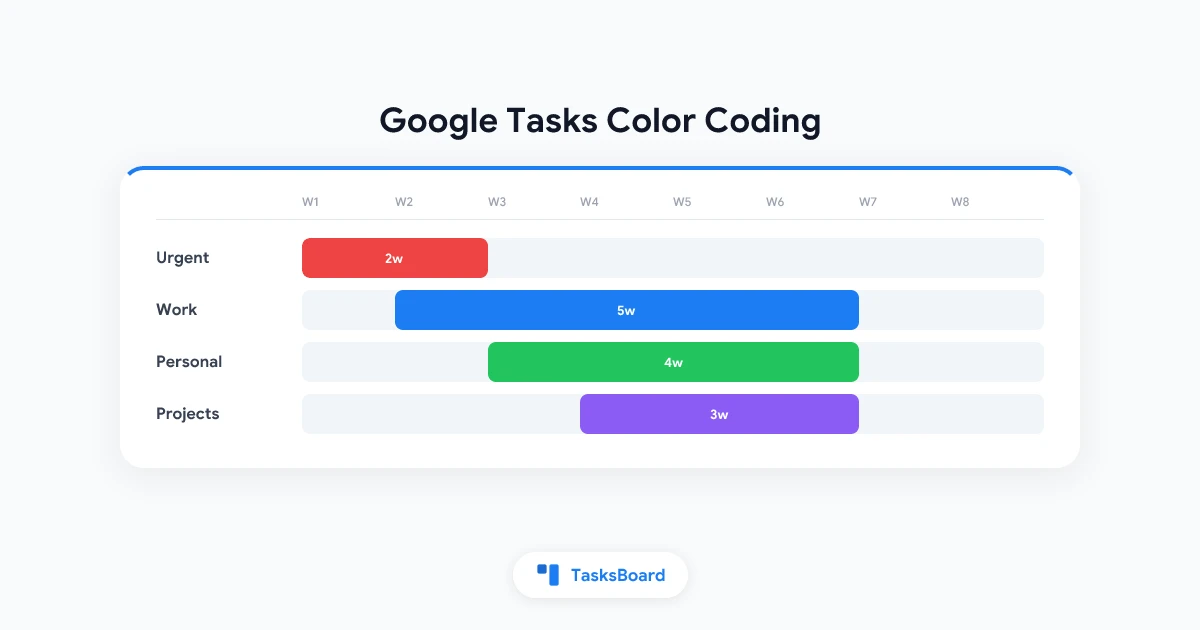
Google Tasks 以简洁著称。每个任务看起来都一样:白底黑字加一个复选框。这种极简设计本是它的魅力所在。但当你的待办事项膨胀到三四十条,横跨工作、生活和副业时,就会开始渴望用色彩打破单调。
颜色编码是给任务清单添加视觉结构的最快方式。红色代表紧急,绿色代表已完成或低优先级,蓝色对应特定项目——你的眼睛能在毫秒间完成识别,根本不需要阅读文字。
本文将详解 Google Tasks 的色彩功能、如何善用原生工具,以及何时需要借助 TasksBoard 这样的工具实现完整的视觉化管理。
Google Tasks 有哪些色彩功能?
Google Tasks 确实支持色彩,但仅限于清单级别,无法为单个任务着色。
实际表现是:每个任务清单在侧边栏名称旁会显示彩色圆点。如果任务设置了截止日期,该颜色也会作为背景色出现在 Google 日历中。这是每个 Google 账户都内置的轻量级视觉层级系统。
原生色彩系统提供:
- 清单级强调色:约12种预设颜色可选
- 日历色块:带截止日期的任务会显示对应清单颜色
- 侧边栏彩色圆点:帮助快速识别清单
但 Google Tasks 不支持:
- 单个任务的彩色标签
- 基于优先级的颜色标记(类似 Todoist 的 P1-P4 红/橙/蓝系统)
- 颜色筛选或按颜色搜索
- 自定义色值或十六进制代码输入
原生工具虽有限但稳定。配合清晰的系统,清单颜色能让你的 Google 日历无需插件就变成彩色任务概览。
如何设置 Google Tasks 清单颜色
在所有平台上修改清单颜色都只需不到一分钟。
网页端(tasks.google.com 或 Gmail 侧边栏):
- 在浏览器打开 Google Tasks
- 在左侧侧边栏找到清单名称
- 点击清单名称旁的三点菜单
- 选择”编辑清单”
- 在弹窗中选择颜色
- 点击”完成”保存
颜色会立即显示在清单名称旁,并同步到该清单下所有带截止日期的日历任务。
Android/iOS 端:
- 打开 Google Tasks 应用
- 点击汉堡菜单(三条横线)展开清单面板
- 点击清单名称旁的三点菜单
- 选择”编辑清单”
- 选择颜色并确认
重要限制: 无法创建新颜色或输入自定义色值。预设调色板就是全部选择。如果你的色彩系统需要超过12种颜色,就已触及 Google Tasks 原生功能的天花板。
每个清单分配一种颜色。该颜色会显示在侧边栏,并作为带截止日期任务的背景色出现在 Google 日历中。
如何建立真正有效的色彩编码系统
随机用色只会制造视觉噪音。关键在于先定义每种颜色的含义,再严格执行。
以下是三种适合 Google Tasks 清单级色彩系统的方法:
方法1:按生活场景分色 将生活划分为三四个明确场景并分配颜色:
- 红色:紧急或时效性强的项目
- 蓝色:工作与职业任务
- 绿色:个人生活与琐事
- 紫色:副业或长期目标
这是最直观的系统。扫一眼侧边栏的彩色圆点,不用看文字就知道对应哪个生活领域。
方法2:按优先级分色 用颜色表示紧急程度而非类别:
- 红色:今天或逾期
- 橙色/黄色:本周
- 蓝色:即将到来
- 灰色:待办或将来可能
这适合任务主要集中在单一场景(比如全是工作)且更需要紧急程度提示的情况。
方法3:按项目分色 为每个活跃项目创建独立清单并分配颜色。该清单下的所有任务在日历中都会继承该颜色。当同时推进三个项目时,通过色块就能分辨日历区块属于哪个项目。
这种方法与 Google Tasks 多清单管理天然契合,特别适合自由职业者和小团队管理并行工作流。
通用技巧:
- 限制在5种颜色以内,过多会变成记忆负担
- 将颜色含义写在显眼处:便签、显示器贴纸或参考文档,不要依赖记忆
- 每季度回顾调整色彩系统
- 尽量让 Google Tasks 与 Google 日历使用相同颜色,保持跨应用一致性
 试试 TasksBoard
TasksBoard 在 Google Tasks 基础上添加完整看板视图。每个清单变成彩色列,拖拽任务即可实时更新状态,所有变更都会自动同步回 Google 账户。
立即体验 →缺失的一环:单个任务着色
Google Tasks 色彩系统最大的局限是无法为单个任务着色。在蓝色的”工作”清单中,无法单独给某个任务标记红色”紧急”。
人们常用以下变通方案:
表情符号色点: 在任务名称前添加彩色圆圈表情,比如”🔴 下午5点前发送合同”或”🟡 审核季度报告”。表情符号在所有平台(网页/Android/iOS/Gmail侧边栏)都能正确显示,视觉信号即时呈现且无需扩展。
文字前缀标记: 添加[紧急]、[等待]或[搁置]等短标签。虽不如表情直观,但便于列表浏览,也方便后续导出到表格分析。
星标任务作为色彩层: Google Tasks 的星标虽不是颜色,但能制造视觉区分。用星标在清单颜色系统上叠加”高亮”层:红色清单代表紧急事项,星标强调今天要处理的两三项。
浏览器扩展: 部分 Chrome 扩展声称能直接添加颜色标签。但扩展质量参差不齐,且可能因 Google Tasks 界面更新而失效。日常使用前务必检查评价和更新记录。
这些变通方案都不如真正的单任务着色简洁,每个任务都需要手动操作。如果单任务色彩编码对你至关重要,在 Google Tasks 之上添加专用工具层是比内置变通方案更好的选择。
TasksBoard 如何为 Google Tasks 添加完整视觉色彩层
TasksBoard 是基于 Google Tasks API 构建的看板工具。它不会复制你的任务,而是读取现有 Google Tasks 清单并将其显示为共享看板上的可视化列,保持双向同步。
这对色彩编码意味着:
彩色列标题:每个 Google Tasks 清单变成 TasksBoard 的一列,列标题显示清单颜色。红色的”紧急”列与蓝色的”工作”列无需阅读标签就能区分。
基于工作流的色彩编码:可以设置代表不同阶段的列(如”待办”、“进行中”、“审核”、“完成”),每列有不同颜色。将任务卡片移动到不同列会自动更新其在 Google Tasks 中的清单归属。TasksBoard 的可视化工作流与 Google Tasks 的底层数据完美同步。
团队共享色彩系统:与团队共享看板时,所有人看到相同的彩色列。无需向每个人解释”红色代表紧急”,看板本身就能传达这个视觉语义。
无需数据迁移:TasksBoard 直接连接 Google 账户读取现有任务,几分钟即可完成设置。你的任务原封不动,只是叠加了可视化看板层。
想了解看板视图如何改变任务管理方式,请参阅 Google Tasks 看板指南。如需理解 Google Tasks 在更广工作流中的定位,Google Tasks 优先级指南涵盖相关策略。
常见问题
总结
Google Tasks 虽不提供深度色彩定制,但已足够建立有效的视觉系统。有意识地分配清单颜色,并与 Google 日历保持同步,就能在不离开 Google 生态的情况下获得轻量级彩色任务概览。
当你需要更进一步——无论是单任务着色、团队共享看板还是基于工作流的可视化——TasksBoard 能在不替代 Google Tasks 的前提下扩展其视觉功能。你的任务始终留在 Google,只是叠加了彩色视觉层。
从 Google Tasks 现有的清单颜色开始,当你准备好时再添加看板层。


