
Google Tasks对比Keep:2026年该用哪个谷歌应用?

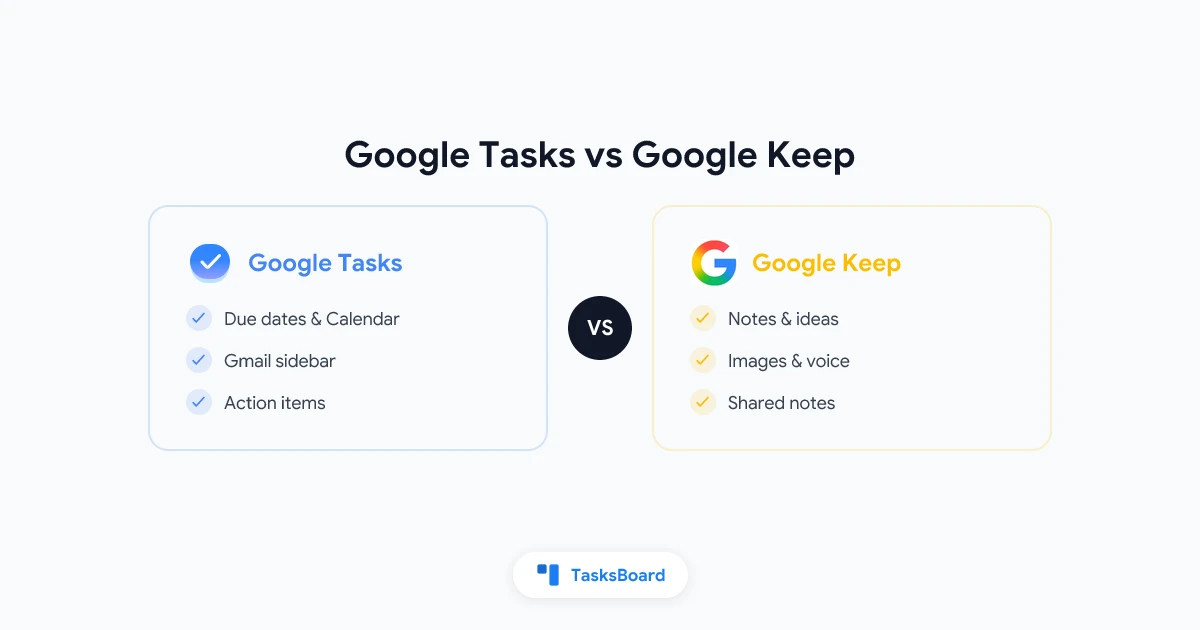
Google Tasks 与 Keep 的终极对比是 Google 工作套件用户最常遇到的问题。两款应用都免费、都能同步到 Google 账户,在寻找简单整理工具时都会出现。但它们不可互相替代:Tasks 专为带截止日的行动项设计,Keep 则适合记录可能永远不会变成任务的笔记和灵感。
本指南将通过横向对比,说明各自适用场景,并演示如何将 Keep 笔记转化为 Tasks 行动项(当清单超出侧边栏容量时还能连接到看板)。
一句话总结: 用 Google Keep 记录笔记、置顶清单、图片和语音备忘录。用 Google Tasks 管理需要出现在 Gmail 和 Google 日历中的待办事项。高效工作流往往需要两者配合。当 Tasks 需要共享或可视化看板时,无需离开 Google 生态即可叠加使用 TasksBoard。
核心功能对比表
| 功能 | Google Tasks | Google Keep |
|---|---|---|
| 主要用途 | 行动项与待办清单 | 笔记、灵感与快速记录 |
| 截止日期 | 支持,同步至日历 | 仅提醒功能(时间/地点) |
| 子任务 | 一级子任务结构 | 笔记内的复选框清单 |
| Gmail 整合 | 侧边栏面板,邮件转任务 | 保存邮件内容到笔记 |
| Google 日历 | 带日期的任务显示在日历 | 提醒可触发通知 |
| 共享功能 | 不支持清单共享 | 支持笔记协作编辑 |
| 附件支持 | 不支持 | 图片、手绘、音频 |
| 标签/颜色 | 不支持 | 彩色笔记标签 |
| 搜索能力 | 仅任务标题和备注 | 全文搜索所有笔记 |
| 看板视图 | 不支持(需 TasksBoard) | 笔记卡片网格 |
| 最佳场景 | 截止日、邮件跟进、项目步骤 | 灵感速记、购物清单、会议记录 |
这张表道出本质:Keep 是数字笔记本,Tasks 则是绑定日历和邮箱的待办清单。
Google Tasks 的核心定位
Tasks 深度整合在 Gmail、Google 日历和专属移动应用中,专为管理带截止日的行动计划而生。
核心优势:
- Gmail 侧边栏:不离开收件箱即可将邮件转为任务
- 日历同步:带截止日的任务自动显示在 Google 日历
- 清单分类:为工作、个人事务或项目建立独立清单
- 子任务:支持一级任务分解
- 移动端:iOS/Android 应用实时同步
Tasks 刻意保持简约——没有标签、附件,也无法共享清单。这种极简设计适合个人效率管理,但在需要团队协作或看板视图时就会力不从心。
如需深度了解基础用法,推荐阅读 Google Tasks 高效使用指南,涵盖清单结构、截止日设置等实用技巧。
Tasks 的每个条目都需最终完成。截止日让任务出现在日历中,邮件跟进与日常待办共处一列。任何需要排期的事项,都该放在 Tasks。
Google Keep 的核心定位
Keep 是 Google 的电子便利贴应用,打开即见彩色卡片网格,每张卡片可存文字、清单、图片、手绘或语音。
核心优势:
- 快速记录:通过移动组件或 Chrome 扩展秒速保存灵感
- 视觉管理:彩色编码、置顶重要笔记
- 富媒体支持:拍摄白板照片、录制语音、手绘草图
- 实时协作:通过链接共享可多人编辑的笔记
- 智能提醒:设置基于时间/地点的提醒
- 搜索标签:通过关键词或自定义标签找回旧笔记
Keep 的清单功能常被误用为任务管理。你可以在 Keep 中勾选购物项或打包清单,但若这些事项需要出现在日历中,就必须迁移到 Tasks。
Keep 与 Gmail 的整合远不如 Tasks。虽然能保存邮件内容到笔记,但无法像 Tasks 那样让截止日同步到日历。
提醒功能对比
两款应用都支持提醒,但机制不同。
Tasks 通过日历触发提醒
Tasks 不单独推送通知。当设置具体时间的任务时,会在 Google 日历的「任务日历」中创建事件,由日历发送提醒。仅设置日期的任务通常显示为全天事项且无提醒。
详细机制可参考 Google Tasks 提醒指南。
Keep 独立提醒系统
Keep 允许直接为笔记添加提醒,支持时间提醒或到达指定地点触发。这些提醒独立于日历系统。
| 场景 | 推荐工具 |
|---|---|
| 需出现在日历日程中 | Google Tasks |
| 购物清单临时提醒 | Google Keep |
| 基于位置的提醒(如”到超市买牛奶”) | Google Keep |
| 带明确截止日的邮件跟进 | Google Tasks |
| 含可选行动项的会议记录 | Keep 存笔记,Tasks 管行动 |
使用场景决策指南
多数高效使用者不会二选一,而是根据意图分工使用。
选择 Google Tasks 当…
- 需要将邮件转为跟进事项
- 事项截止日需同步到日历
- 用子任务管理项目步骤
- 需要与临时笔记分离的专属待办清单
- 计划通过 TasksBoard 添加看板视图
选择 Google Keep 当…
- 捕捉尚未确定的灵感
- 存储参考资料(链接、截图、引用)
- 维护共享购物/打包清单
- 录制语音或拍摄实体笔记
- 需要实时协作编辑单条笔记
组合使用当…
- 在 Keep 记录会议笔记,将行动项转入 Tasks
- 周中在 Keep 头脑风暴,周五将确定事项加截止日转入 Tasks
- Keep 存长期参考,Tasks 管短期执行
通过每周回顾形成闭环:检查置顶的 Keep 笔记,将带截止日的未完成项复制到 Tasks,完成后即可归档或删除 Keep 中的原始清单。
目前没有官方的一键转换功能,需手动复制文本,或在移动端通过 Google 助理语音指令(“添加到我的任务”)转换。高级用户可用 Google Apps Script 构建自动化流程,但多数人通过每周5分钟手动整理即可。
团队协作场景对比
两款应用都非专业团队项目管理工具,但协作能力略有差异。
Google Keep 支持笔记共享,两人可同时编辑同一购物清单或会议议程,适合轻量协作。
Google Tasks 无原生共享功能,队友无法查看你的任务清单,除非导出或使用第三方工具。
对于需要共享视图的团队,TasksBoard 可在 Google Tasks 基础上添加共享看板。参考资料仍存于 Keep,而带负责人和截止日的任务则显示在团队可见的看板中。
 试试 TasksBoard
Keep vs Tasks vs Calendar 三位一体
第三个常被提及的应用是 Google 日历,三者关系如下:
- Google Keep:非结构化笔记及笔记提醒
- Google Tasks:结构化待办项(部分带截止日)
- Google Calendar:含 Tasks 日程的整体时间规划
带日期的 Tasks 会自动流入日历,Keep 提醒则保持独立(除非手动在日历添加时段)。要统览每周安排,应以日历+Tasks 为主视图,Keep 作为前期捕捉工具。
常见问题解答
终极建议
Google Tasks vs Keep 不是优劣之争,而是如何匹配信息类型:
- Google Keep 胜在笔记、图片、语音、共享参考清单和未成型灵感
- Google Tasks 强于带日期的行动项、邮件跟进和结构化待办
最佳实践是组合使用:在 Keep 自由捕捉,将确定事项升级到 Tasks。当需要看板视图或团队共享时,用 TasksBoard 扩展 Tasks 功能而不替代任一应用。
如需了解更全面的工具选择,可参阅 2026年最佳 Tasks 替代方案 横向测评。


