

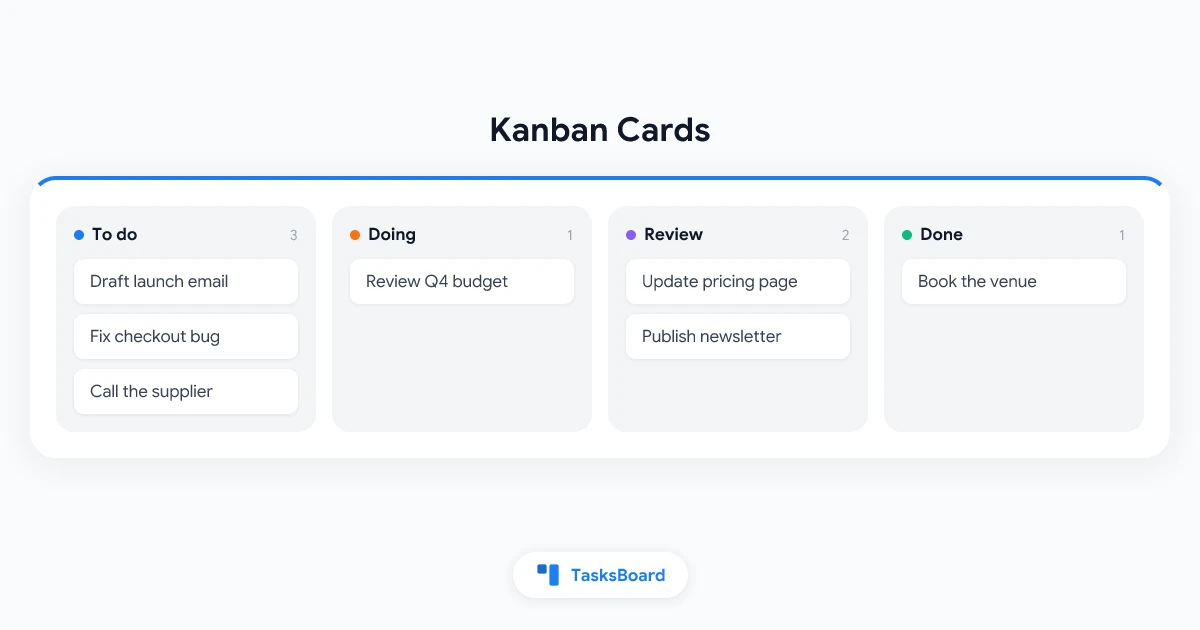
Kanban 卡片是让 Kanban 看板运转起来的小矩形。每一张卡片代表一项独立的工作,而它在看板上的位置则告诉你这项工作的进展情况。
大多数卡片失效的原因很简单:要么信息太少让人无从下手,要么信息太多根本没人想看。
本指南将带你了解什么是 Kanban 卡片、它的起源、卡片上该写些什么、7 个可以直接套用的示例,以及如何在 Google Tasks 的基础上打造你的卡片系统。
核心要点:
- 一卡一事。 卡片是单个工作项的可视化标记。
- 正面用于快速浏览。 对大多数团队来说,标题、负责人、截止日期和标签就足够了。
- 内页用于具体执行。 包含备注、检查清单、链接以及完成该卡片的具体标准。
- 所在列即代表状态。 永远不要在卡片本身写上“进行中”。
- 最早源于工厂。 丰田在 1963 年就在其所有工厂采用了 Kanban,这比软件看板早得多。
- Google Tasks 也能变身卡片。 TasksBoard 可以将每一个 Google 任务以卡片的形式展示在看板上。
什么是 Kanban 卡片?让工作清晰可见
Kanban 卡片是一个你可以看见并移动的工作项。在 Atlassian 的 Kanban 卡片指南中提到,每张卡片“代表一个在不同完成阶段中流转的独立工作项”。
这些阶段就是看板上的列。卡片从左向右移动,它所在的列就是它当前的状态。
The Kanban Guide 用另一种方式描述了相同的概念。它将工作流中流转的单元称为“工作项”,并将这个工作流的整体画面称为 Kanban 看板。
该指南对卡片的外观并没有严格限制:“对于可视化应该是什么样子,没有具体的指导原则。”墙上的便利贴和应用程序中的数字卡片都算数。
Kanban 卡片起源于丰田的工厂车间
最早的卡片追踪的是汽车零部件,而不是任务。丰田自家的杂志将 Kanban 翻译为“指示牌”,并解释说:“在生产流程中流转的每一个零件或每一箱零件,都带有自己的 Kanban。”
那么卡片上写了什么呢?丰田公司发展史将 Kanban 称为“一种描述在何时、何地使用哪些以及多少零件的工具”。
同一页面还提到,Kanban 管理系统“在 1963 年被所有工厂采用”。Atlassian 的指南则将卡片的发明归功于丰田的工业工程师大野耐一(Taiichi Ohno),时间可以追溯到 20 世纪 40 年代末。
丰田印尼词汇表列出了两种主要的卡片类型:
| 卡片类型 | 日语名称 | 作用 |
|---|---|---|
| 领取 Kanban (Part withdrawal kanban) | Hikitori-Kanban | 说明当前工序在何时向上一道工序提取多少数量的零件 |
| 生产 Kanban (Production instruction kanban) | Shikake-Kanban | 在各个工作现场开始生产时下达物料指令 |
看板上的任务卡片同样发挥着这两个作用。它说明了需要什么,并发出何时行动的信号。
Kanban 卡片上该写什么:正面用于浏览,内页用于执行
Atlassian 给出的清单很简短。一张卡片“通常包含对工作项的简短描述,以及负责人、截止日期和状态”。
在实际应用中,卡片分为两层。正面是你在看板上快速扫视的内容,而内页则是你在具体执行工作时点开查看的详情。
| 字段 | 层级 | 经验法则 |
|---|---|---|
| 标题 | 正面 | 以动词开头并说明结果 |
| 负责人 | 正面 | 仅限一人,让大家知道有问题该找谁 |
| 截止日期 | 正面 | 仅用于真正的最后期限 |
| 标签或类型 | 正面 | Bug、功能、文章或需求 |
| 优先级或阻塞标记 | 正面 | 仅当它会影响后续行动时才添加 |
| 备注 | 内页 | 用一两句话说明这项工作为什么重要 |
| 检查清单 | 内页 | 具体步骤,作为子任务 |
| 链接和文件 | 内页 | 需求文档、设计图或工单 |
| 完成标准 | 内页 | 关闭该卡片需满足的条件 |
不要把状态写在卡片上。卡片所在的列已经说明了这一点。
卡片的正面展示由你决定
看板应用程序允许每个团队自行决定卡片正面显示的内容。以 Azure Boards 为例,微软关于自定义卡片的页面列出了四个控制项:
- 字段 (Fields): “控制卡片上显示的字段”
- 样式 (Styles): “根据字段条件更改卡片颜色和文本样式”
- 标签颜色 (Tag colors): “为标签分配特定颜色以便进行视觉分类”
- 注释 (Annotations): 用于相关项(如任务、测试和拉取请求)的图标
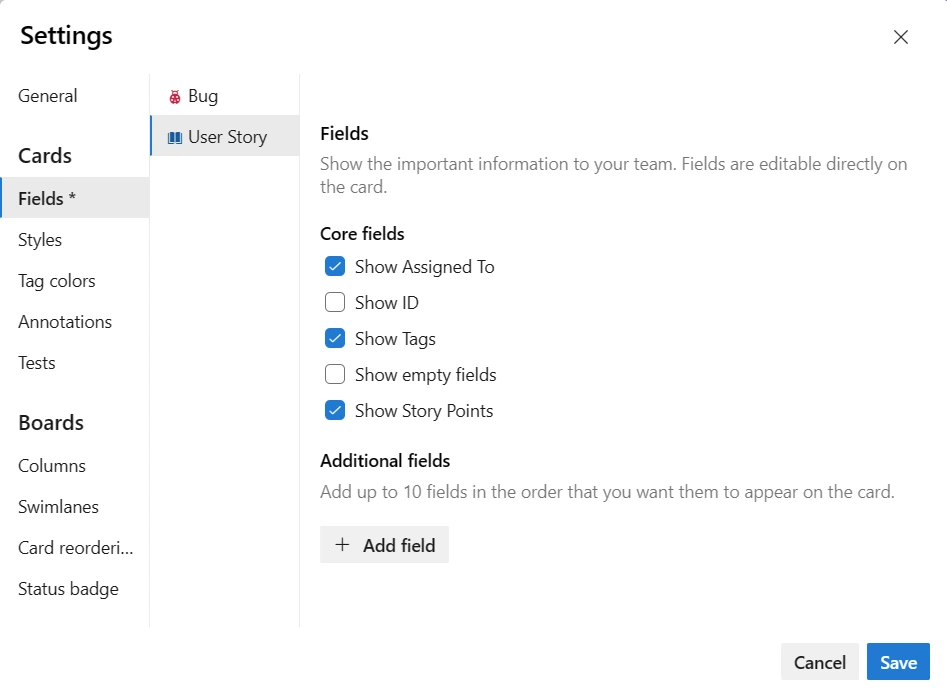
字段并不是越多越好。微软在该页面上的建议是:“从基本字段开始,根据需要再添加更多字段。”
让卡片更易读的四个习惯
- 以动词开头。 “起草发布邮件”比“发布邮件”更清晰。
- 指定唯一负责人。 协助者可以写在备注里。
- 只标注真正的截止日期。 如果每张卡片都有日期,团队就会慢慢习惯无视日期。
- 一卡对应一结果。 如果检查清单越来越长,请拆分卡片。
7 个可以直接套用的 Kanban 卡片示例
每个示例都给出了标题、正面显示的内容以及内页的详情。人名均为虚构。
| 团队 | 卡片标题 | 正面内容 | 内页详情 |
|---|---|---|---|
| 软件开发 (Bug) | 修复结账时的税金四舍五入问题 | 标签:Bug。负责人:Priya。优先级:P1 | 复现步骤。完成标准:总额与发票一致 |
| 软件开发 (功能) | 在报告中添加 CSV 导出功能 | 标签:Feature。负责人:Marco | 用户故事、设计图链接、测试清单 |
| 内容营销 | 发布 10 月份的简报 | 标签:Email。截止:10 月 28 日。负责人:Lena | 需求文档链接。检查清单:起草、审核、定时发送 |
| 销售 | 向 Acme Dental 发送提案 | 截止:周五。负责人:Sam | 联系人姓名、交易备注、提案文件 |
| 招聘 | 安排设计师职位的最终面试 | 标签:Hiring。负责人:Dana | 候选人资料、面试官名单、评分表 |
| 客户支持 | 为订单 1042 退款 | 标签:Billing。负责人:Omar | 客户邮件和退款金额。完成标准:客户确认收到退款 |
| 个人事务 | 更新护照 | 截止:3 月 14 日 | 检查清单:照片、表格、预约 |
每一行都重复着三个规律:
- 标题以动词开头。 在打开卡片之前,你就知道该做什么。
- 正面保持简洁。 没有任何一张卡片在标题旁边显示超过三个项目。
- 内页只包含负责人完成工作所需的信息。 没有多余的废话。
一个人单干?最后一行就是你所需要的,我们关于个人 Kanban 看板的指南围绕它构建了一个完整的系统。
Kanban 卡片模板
将以下内容粘贴到卡片的备注中,并填写你需要的部分:
Title:      Verb + result
Owner:      One person
Due:        Only a real deadline
Label:      Type of work
Why:        One or two sentences of context
Done when:  The condition that closes the card
Checklist:  Step 1, step 2, step 3
Links:      Brief, design, ticket
Kanban 卡片 vs 用户故事 vs 任务:卡片是容器
这三者很容易混淆,因为一张卡片通常包含了所有这些内容。
| 术语 | 含义 | 示例 |
|---|---|---|
| Kanban 卡片 | 在看板上移动的单元 | 标题为“在报告中添加 CSV 导出功能”的卡片 |
| 用户故事 | 从用户角度描述工作的一种方式 | “作为一名分析师,我希望能够导出报告,以便与他人分享” |
| 任务 | 完成工作所需的一个步骤 | “编写导出功能的测试代码” |
卡片是容器。用户故事是你写在里面的内容,而任务则是它的检查清单。
Azure Boards 就是这样运作的。它的卡片是工作项(比如用户故事或 Bug),而注释则显示卡片上的子任务。
如果你的团队使用用户故事进行规划,用户故事地图展示了如何在它们变成卡片之前进行整理。
卡片通过拉取移动,WIP 限制让它们保持流转
卡片之所以移动,应该是因为有人有精力处理它,而不是因为有人强行把它推过去。在 Atlassian 的示例中,“当设计师有空闲时,他们会从‘已排期’列中拉取一张 Kanban 卡片到‘设计’列”。
这只有在限制了进行中的卡片数量时才有效。The Kanban Guide 在这一点上非常明确:成员“必须明确控制从开始到结束的工作流中的工作项数量”。
大多数团队通过在每一列设置在制品 (WIP) 限制来实现这一点。正如 Atlassian 所说:“团队会限制在同一时间内处于工作流任何一个阶段的 Kanban 卡片数量。”
如何使用 TasksBoard 将 Google Tasks 变成 Kanban 卡片
一个 Google 任务已经具备了卡片所需的大部分元素。根据 Google 的帮助页面,你可以添加详细信息、设置日期和时间、让任务重复执行以及添加子任务。
Google Tasks 将这些任务显示为列表,而不是看板。TasksBoard 则将每个列表显示为一列,将每个任务显示为一张卡片,并且所有的更改都会与 Google Tasks 同步。
你的卡片在 Gmail、Google Calendar 和 Google Tasks 移动应用中依然可用。只需五个步骤,你就可以将列表转变为看板:
- 使用 Google 账号登录。 访问 tasksboard.com 并点击“Sign in with Google”。你的列表将并排显示为列。
- 添加卡片。 点击列表顶部的“Add a task”,输入标题并按回车键。
- 完善卡片内容。 点击标题打开编辑器。输入详细信息,然后使用“Add date”和“Add subtask”。
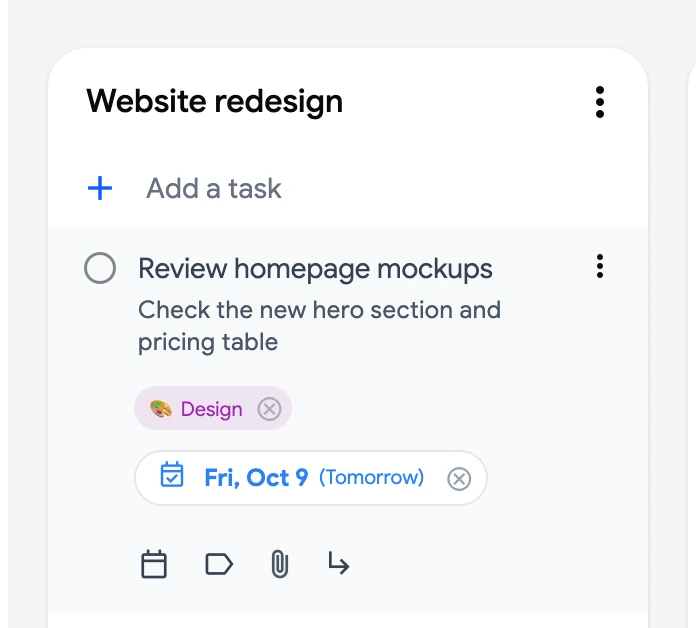
- 指定负责人。 在共享列表中,点击“Add assignee”并选择一名协作者。他们的头像会显示在卡片上。
- 移动卡片。 当工作进入下一阶段时,将卡片拖到另一个列表中。移动操作会自动保存到 Google Tasks。
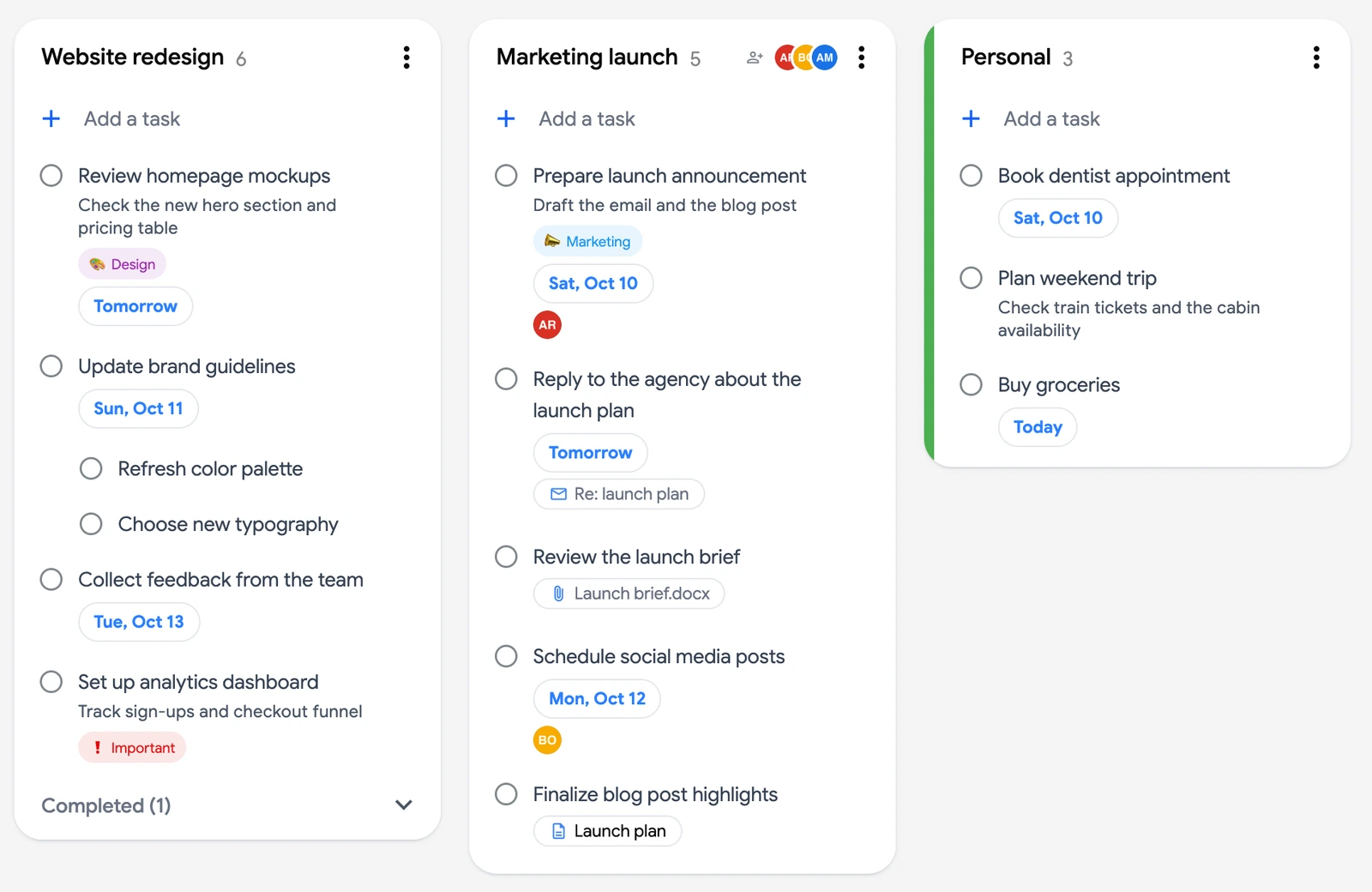
我们关于 Google Kanban 看板的指南详细介绍了完整的设置过程。
TasksBoard 卡片在不同套餐下的显示内容
套餐页面详细列出了免费的 Personal 套餐和 Premium 套餐支持的卡片字段:
说实话,这里有一个限制:TasksBoard 帮助中心没有提到 WIP 限制设置。作为替代方案,你可以在“Display”菜单中开启“Task count”,这样每个列表标题旁边就会显示未完成任务的数量。
 免费体验 TasksBoard
常见问题 (FAQ)
总结
当 Kanban 卡片既能让人快速阅读,又包含足够的信息以便执行时,它们就能发挥最大的作用。
- 正面: 以动词开头的标题、唯一的负责人、标签,以及真正的截止日期。
- 内页: 备注、检查清单、链接和明确的“完成标准”。
- 流转: 当你有精力时再拉取卡片,并限制同时进行中的卡片数量。
TasksBoard 可以将你现有的 Google Tasks 变成看板上的卡片。它可以免费开始使用,而且所有的任务都会安全地保留在你的 Google 账号中。


