
Google Tasks深色模式设置指南:全设备开启方法

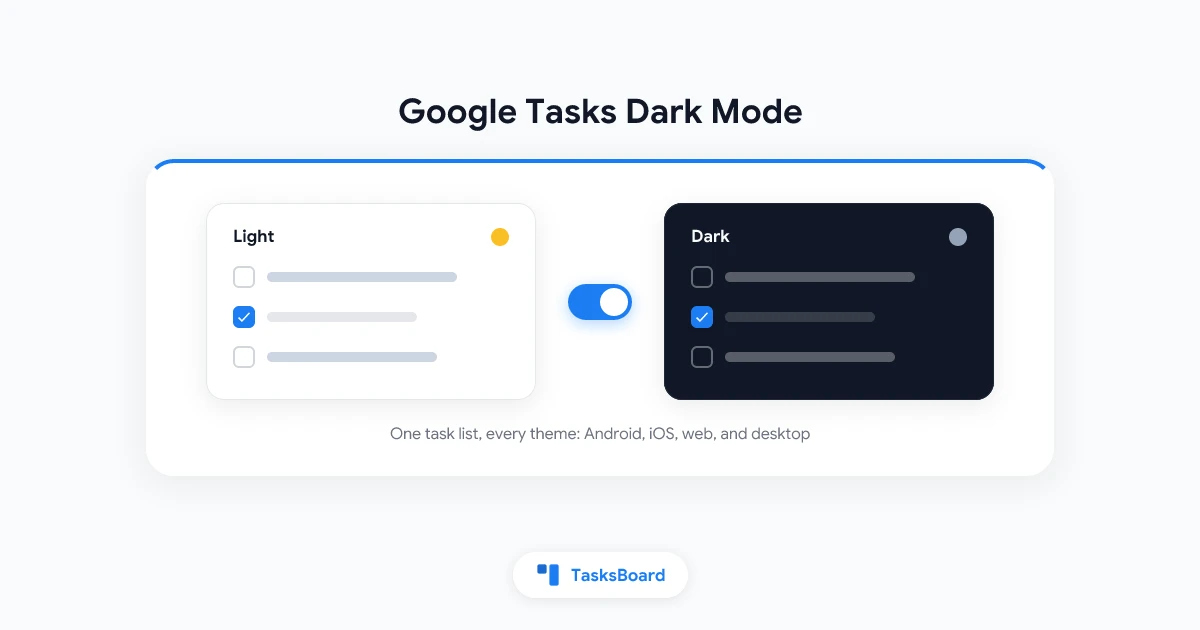
过去两年,Google 一直在为 Workspace 全家桶适配深色模式。Google Drive 网页版在2024年4月率先支持原生深色主题,Google Calendar 则在2024年10月完成了视觉改版并加入深色模式,其他办公套件也陆续跟进。
唯独 Google Tasks 是个例外。你找不到统一的google tasks 深色模式开关,因为它同时存在于 Gmail、Calendar、独立网页版和两个移动端应用中,每个入口都有自己的主题设置逻辑。
本文将带你逐一解锁所有场景:Android、iPhone/iPad、tasks.google.com、Gmail 侧边栏和 Calendar。我们还会解决 Google 至今未填补的空白,即桌面端全屏深色看板。
Google Tasks 支持深色模式吗?
支持,但很分散。有些入口有独立主题设置,有些继承自宿主应用,且彼此之间互不同步。
以下是全局概览:
| 使用场景 | 深色模式 | 开关位置 |
|---|---|---|
| Android 应用 | 支持 | 应用内主题设置 |
| iPhone/iPad 应用 | 支持 | 跟随系统深色模式 |
| tasks.google.com | 支持 | 网页版主题选项 |
| Calendar 内嵌 Tasks | 支持 | Calendar 外观设置 |
| Gmail 侧边栏 | 部分支持 | Gmail 主题 + 单独面板选项 |
| 桌面全屏看板 | 需第三方 | TasksBoard 主题切换 |
以下步骤基于 Google 官方深色模式指南,并补充了我们实测中发现的特例情况。
开启 Android 版 Google Tasks 深色模式
Android 是唯一拥有独立主题设置的平台,要求系统版本 Android 7.0 以上。
- 打开 Google Tasks 应用
- 点击右上角个人头像
- 选择设置
- 点击主题,选择深色
也可选择跟随系统让 Tasks 自动同步手机的日夜模式。注意:小组件和通知栏会遵循系统显示设置而非应用内主题,如需全局统一请同时开启系统深色模式。
如果主要用手机管理任务,我们的 Google Tasks 移动端指南详细介绍了小组件、通知和离线功能。
开启 iPhone/iPad 深色模式
iOS 版没有独立主题选项,Google Tasks 应用直接跟随系统外观(需 iOS 13 以上)。
- 打开 iPhone/iPad 的设置
- 进入显示与亮度
- 选择深色
- 打开 Tasks 应用即显示深色界面
注意这会改变所有系统应用的主题。折中方案是开启自动切换,白天保持浅色,日落后自动转为深色任务列表。
网页版 Google Tasks 深色模式设置
网页版是用户抱怨最多的场景,因为 Tasks 存在于三个独立入口且各自为政。深色 Gmail 配亮白任务面板是最典型的冲突。

tasks.google.com 独立网页版
作为 Calendar 深色模式更新的一部分,Tasks 独立网页版也加入了主题选择。访问 tasks.google.com,点击顶部栏设置菜单即可切换深色外观。
这是电脑端最佳原生方案:比侧边栏更宽的布局,且主题设置不会影响 Gmail 或 Calendar。
Gmail 侧边栏
Gmail 中的 Tasks 面板遵循邮箱主题,因此需要在 Gmail 设置中调整:
- 打开 Gmail,点击右上角设置齿轮
- 在主题旁选择查看全部
- 选择深色主题并保存
- 刷新浏览器标签页
部分主题还提供文字背景选项。如果看到此选项,设为深色并刷新后任务面板将去除白色背景。若无此选项,说明当前主题无法修改面板样式,这就是许多用户遇到界面不统一的原因。
侧边栏还有更多使用技巧,详见我们的 Google Tasks Gmail 侧边栏指南。
Google Calendar 内嵌
Calendar 的设置最简洁,其外观选项明确包含 Tasks。
- 打开 Google Calendar,点击右上角设置菜单
- 选择外观
- 切换为深色后点击完成
Google 确认该设置会同步应用到 Calendar 内嵌的 Tasks 和侧边栏。如果你习惯用 Calendar 规划日程,这个开关能同时改变事件和任务列表的视觉风格,我们的 Google Tasks 与 Calendar 集成指南有更多搭配技巧。
获取真正的桌面端深色模式
以上方案仍存在一个空白:Google 未提供全屏桌面版 Tasks,当你需要在大屏幕上使用深色任务工作区时无计可施。
TasksBoard 填补了这一空缺。它将 Google Tasks 列表转化为浏览器中的全屏看板,并提供完善的主题切换:打开应用菜单选择主题,可选浅色、深色或跟随系统。深色看板功能包含在免费计划中。
由于 TasksBoard 读写相同的 Google Tasks 数据,主题切换仅影响视觉效果。在看板上勾选完成任务会实时同步到 Gmail、Calendar 和手机应用。
特别推荐跟随系统选项。搭配操作系统日夜模式后,任务看板会在日落时自动切换深色,无需手动操作。更多桌面端方案详见 Google Tasks 桌面应用指南,看板视图入门可参考 Google Tasks 看板指南。
提升深色模式体验的小技巧
深色模式既是舒适需求也是效率工具,几个习惯能让它发挥更大价值:
- 尽可能使用系统级自动切换。iOS、Android 和 TasksBoard 的”跟随系统”都支持根据昼夜自动变换主题
- 根据环境光调节显示器。暗光环境下深色界面更护眼,在明亮办公室中适当降低亮度的浅色模式可能更清晰
- OLED 屏幕有轻微省电效果。OLED 设备上深色像素更节能,对手机续航有帮助但效果有限
这些都不需要新工具,主要是按本文指导设置好六个开关,然后让自动切换机制发挥作用。
常见问题
网页版 Google Tasks 支持深色模式吗?
分三个入口:tasks.google.com 独立网页版有专属主题选项,Gmail 侧边栏跟随邮箱主题,Calendar 内嵌 Tasks 则遵循日历外观设置。每个入口都需要单独设置。
为什么开启 Gmail 深色模式后任务面板仍是白色?
部分 Gmail 主题不修改侧边栏样式。打开主题窗口查找”文字背景”选项并设为深色,然后刷新页面。如果当前主题无此选项,则需更换其他主题才能改变面板背景。
深色设置会在设备间同步吗?
不会。每个入口保存独立偏好,Android 应用、iPhone、tasks.google.com、Gmail 和 Calendar 都需要分别设置。使用”跟随系统”选项是最接近全局开关的方案。
TasksBoard 的深色模式收费吗?
免费。浅色、深色和跟随系统三种模式均包含在免费计划中。付费版仅增加自定义列表背景等视觉增强功能,基础深色模式完全免费。
深色模式真的省电吗?
在 OLED 屏幕设备上确实如此,因为深色像素更节能。具体效果取决于屏幕亮度和应用使用时长,建议视为附加优势而非主要动机。LCD 屏幕则无明显区别。
总结
虽然 Google Tasks 没有统一的深色模式开关,但完整配置只需约五分钟:设置 Android 应用主题或 iOS 系统外观,切换 tasks.google.com 网页版主题,调整 Gmail 主题和文字背景,最后开启 Calendar 深色外观。
这样就覆盖了所有 Google 官方入口。至于缺失的桌面全屏深色看板,TasksBoard 在原生 Google Tasks 数据基础上提供浅色/深色/系统三种主题,免费即可开始使用,且与刚配置的所有平台实时同步。


