
Google Tasks截止日期与截止时间的区别及用法

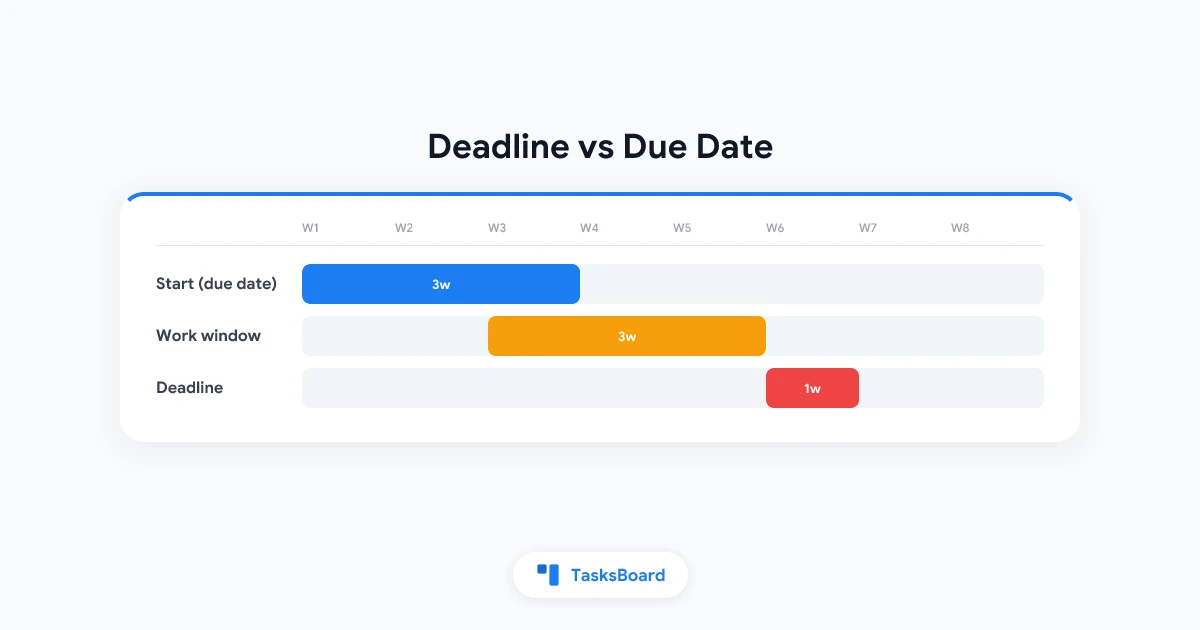
Google Tasks 现在有两个日期字段,它们的功能完全不同。如果你曾经疑惑为什么任务出现在日历中却没有提醒,很可能就是因为这个原因。
本文将用通俗易懂的语言解释 Google Tasks 截止日期与计划日期的区别。你还会学到如何设置这两个日期,以及如何将它们结合使用形成高效的工作流程。
计划日期与时间:你打算何时开始工作
根据 Google Tasks 帮助中心的说明,日期和时间字段表示你计划处理该任务的时间段。可以把它看作是一个开始时间槽。
设置后,任务会显示在 Google 日历中。如果设置了具体时间,你会在该时间收到通知。
- 仅设置日期:任务在日历中显示为全天事项
- 设置日期和时间:任务会显示在具体时间点,并可以触发提醒
- 重复设置:支持每日、每周、每月或每年重复
截止日期:必须完成的最后期限
截止日期是你预计完成任务的最晚日期。根据 Google 官方文档,截止日期的提醒会在当天当地时间上午 9 点触发,并显示在日历的全天事项区域。
需要注意的是,截止日期只能设置日期。正如 Android Authority 在 Android 版发布时指出的,你无法设置截止时间。
| 字段 | 含义 | 提醒时间 |
|---|---|---|
| 日期/时间 | 计划工作时间 | 设定的具体时间 |
| 截止日期 | 必须完成的日期 | 当天上午 9 点 |
如何设置计划日期和时间
网页版和移动端的操作步骤几乎相同。
- 打开 Google Tasks(在 Gmail 或日历的侧边栏,或移动应用中)
- 选择任务或新建任务
- 点击或轻触添加日期/时间
- 选择日期,可选添加具体时间
- 保存
只有在编辑任务时才能添加日期,所以快速添加可能需要多一步操作。关于提醒设置的更多内容,请参阅我们的 Google Tasks 提醒指南。
如何添加截止日期
在同一个任务编辑界面,找到截止日期选项并选择预计完成日期。该功能正在逐步向各平台推送,如果暂时看不到,请更新应用稍后再试。
截止日期适合设置硬性期限,如报告提交或账单支付。计划日期更适合安排实际工作时间。
两者结合使用的简单方法
以下是一个行之有效的使用方案:
- 将截止日期设为实际完成日期
- 将计划日期和时间设为开始工作的日期
- 在两者之间留出缓冲时间,避免最后时刻赶工
例如,客户提案的截止日期设为周五,计划日期设为周二上午 10:00。周二的提醒告诉你开始工作,周五上午 9 点的提醒则是安全网。
 试试 TasksBoard
Google Tasks 日期常见问题
全天任务没有提醒。没有设置具体时间的计划日期会显示为全天事项,因此不会触发定时提醒。如需提醒,请添加具体时间。如果提醒仍然失效,请阅读 Google Tasks 通知失效的原因。
包含子任务的重复任务。Google 明确指出带子任务的任务无法设置重复。保持重复任务为单层结构,具体模式请参考 重复任务指南。
逾期任务堆积。Google Tasks 不会自动调整逾期任务日期。在日历中打开任务面板,手动将每个任务拖到新日期。
在看板上查看任务日期
对于少量任务,按日期排序的列表就足够了。但当任务数量增加时,看板视图能提供更清晰的概览。
使用 TasksBoard,你的 Google Tasks 列表可以转换为看板列,既能按阶段分组工作,又能保留在 Google 中设置的日期。我们的 看板指南 详细介绍了使用方法。
- 打开日历,检查全天事项区域的截止日期
- 将逾期任务移到新日期
- 为需要提醒的任务添加具体时间
常见问题解答
总结
理解了 Google Tasks 截止日期与计划日期的区别后,使用起来就很简单了。计划日期是你的工作时间,截止日期是你的完成期限。
同时设置这两个日期,需要提醒时添加具体时间,并每周检查日历。如果想在看板上查看所有任务,可以试试 TasksBoard。


