
Google Tasks 导出指南:如何备份、迁移和共享您的列表

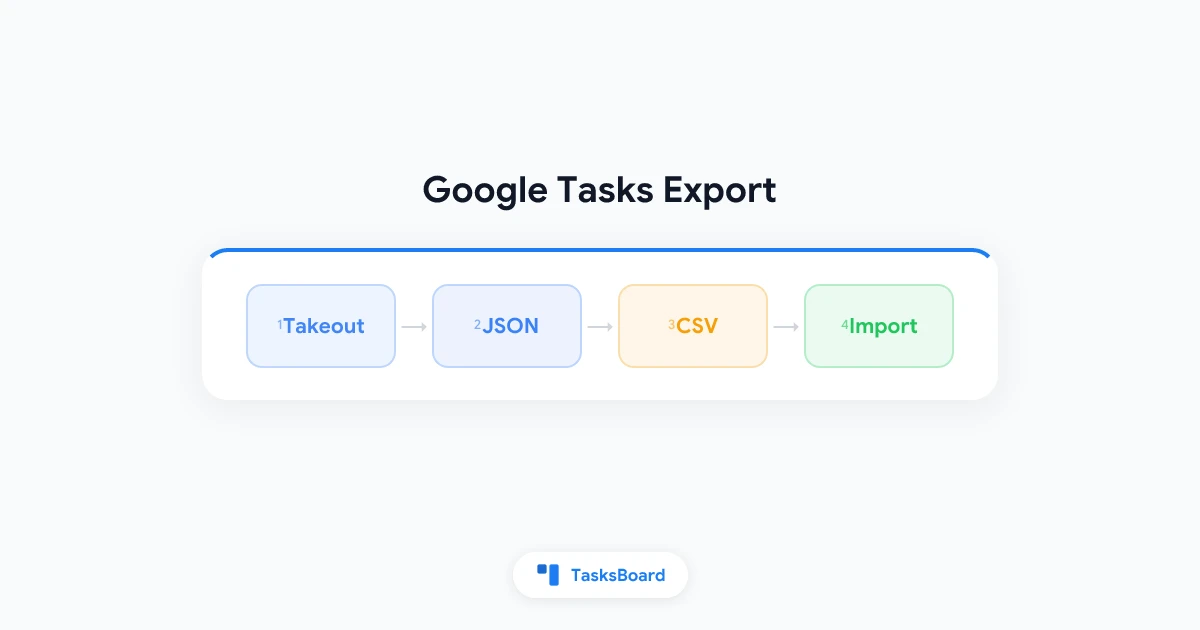
Google Tasks 不包含一键导出按钮。如果您需要备份、电子表格副本,或者需要将任务迁移到另一个账户,则必须使用变通方法。本指南涵盖了 2026 年所有实用的 Google Tasks 导出方法,从 Google Takeout 到 CSV 转换,以及适合团队的替代方案。
核心要点:
- 无原生 CSV 导出: Google Tasks 应用内没有内置的“导出为 CSV”选项。
- Google Takeout 有效: 您可以通过 Google Takeout 将所有任务下载为 JSON 文件。
- CSV 需要转换步骤: Takeout 导出的 JSON 文件可以通过简单的脚本或第三方工具转换为 CSV,或直接在 Excel 中打开。
- 共享优于导出: 如果您的目标是协作,通过 TasksBoard 共享 Google Tasks 比导出再重新导入要快得多。
为什么您可能需要导出 Google Tasks
人们出于几种常见原因寻找备份或迁移任务列表的方法。了解您的需求有助于选择正确的方法。
- 更换账户前的备份: 您即将离职或从个人 Gmail 迁移到 Workspace 账户,并希望保留一份任务历史记录副本。
- 电子表格报告: 您的经理需要 Google Sheets 或 Excel 格式的任务状态以进行每周审查。
- 迁移到其他应用: 您正在测试 Todoist、Notion 或其他任务管理器,需要将现有列表作为起点。
- 审计追踪: 您希望获取特定时间点任务状态的快照。
对于日常团队工作,导出通常是效率较低的路径。大多数团队通过将任务保留在 Google Tasks 中并在其上添加共享的看板视图,可以获得更好的效果。这正是 TasksBoard 的设计初衷。
Google Tasks 支持(及不支持)导出的内容
Google Tasks 的设计初衷是简洁。这种简洁性体现在您可以导出和无法导出的内容上。
您可以导出的内容:
- 通过 Google Takeout 导出的任务标题、备注、截止日期和完成状态
- 列表名称以及每个列表内的任务排序
- 子任务关系(父任务和子任务)
您无法通过单击导出的内容:
- 直接从 tasks.google.com 获取的 CSV 文件
- 定时自动备份
- 通过 Takeout 仅选择性导出单个列表(它会导出账户中所有的 Tasks 数据)
Google Tasks 数据通过 Google Takeout 以 JSON 格式导出。如果您需要电子表格格式,请在此基础上将其转换为 CSV 或 Excel。
如果您刚开始使用 Google 生产力工具,我们的 Google Workspace 教程 将详细介绍 Tasks 如何与 Gmail 和 Calendar 连接。
如何使用 Google Takeout 导出 Google Tasks
Google Takeout 是 Google 官方的数据导出服务。它是免费的,适用于个人和 Workspace 账户,并包含 Google Tasks。
第 1 步:打开 Google Takeout
- 前往 takeout.google.com。
- 使用存有任务的 Google 账户登录。
- 点击 取消全选 以从零开始选择。
第 2 步:仅选择 Google Tasks
- 向下滚动并勾选 Tasks 旁边的复选框。
- 如果您想确认导出范围,可以点击 已包含所有 Tasks 数据。
- 除非您需要其他数据,否则请保持其他选项不被勾选。
第 3 步:配置导出
- 点击 下一步。
- 选择交付方式:通过电子邮件发送下载链接 是最常用的选项。
- 将频率设置为 导出一次。
- 选择文件类型:.zip 适用于大多数人。
- 设置文件大小:如果您有成千上万个任务,请选择较大的拆分大小(2 GB)。
- 点击 创建导出。
第 4 步:下载并解压
Google 会准备归档文件。根据账户数据量的大小,这可能需要几分钟到几小时不等。当收到电子邮件时:
- 在链接过期前点击下载链接(链接通常有效期约为一周)。
- 在您的电脑上解压该归档文件。
- 查找包含 JSON 文件的
Tasks文件夹,每个列表对应一个文件。
每个 JSON 文件都包含单个列表中的任务,包括标题、备注、截止日期、完成状态和子任务。
将 Google Tasks 导出为 CSV 或 Excel
Takeout 提供的是 JSON 而非 CSV。要获得电子表格,您还需要多走一步。以下是三种方法。
选项 A:使用 JSON 转 CSV 转换器
有许多免费的在线转换器可以接受 Takeout 的 JSON 并输出 CSV。在上传任何内容之前,如果您的任务包含敏感的工作数据,请务必查看工具的隐私政策。
典型的工作流程:
- 按照上述步骤通过 Takeout 导出。
- 打开您想要的列表对应的 JSON 文件。
- 将其上传到受信任的转换器或运行本地脚本。
- 下载生成的 CSV 文件。
- 在 Excel、Google Sheets 或 Numbers 中打开 CSV。
选项 B:使用 Apps Script 将 JSON 导入 Google Sheets
如果您更喜欢在 Google Workspace 内完成:
- 创建一个新的 Google Sheet。
- 打开 扩展程序 > Apps Script。
- 粘贴一段简短的脚本,用于解析 Takeout JSON 并写入行(标题、备注、截止日期、状态、列表名称)。
- 运行脚本并授权一次。
- 您的任务将显示为行,您可以对其进行筛选、排序和共享。
如果您需要定期导出并希望流程可重复,这种方法是最佳选择。
选项 C:针对小型列表手动复制
对于少于 30 个任务的列表,手动复制可能比设置 Takeout 更快。
- 在 Google Tasks 中打开列表。
- 选择并复制任务标题到电子表格列中。
- 在相邻列中添加截止日期和备注。
这种方法不能很好地保留子任务层级,但对于快速获取快照非常有效。
将 Google Tasks 移动到另一个账户或应用
导出通常只是迁移的第一步。以下是处理常见目标的方法。
将 Google Tasks 导出到另一个 Google 账户
Google 不提供直接的账户间任务迁移功能。实用的路径是:
- 从源账户使用 Takeout 导出。
- 登录目标账户。
- 手动重新创建列表,或者使用读取 JSON 并通过 Google Tasks API 创建任务的迁移脚本。
对于大多数个人用户而言,重新创建活跃列表(而不是五年前的每一个已完成任务)可以节省时间。
将 Google Tasks 导出到 Todoist 或其他任务应用
像 Todoist、TickTick 和 Microsoft To Do 这样的第三方应用无法原生导入 Takeout JSON。常见的选项包括:
- CSV 导入: 将 Takeout JSON 转换为 CSV,然后使用目标应用的 CSV 导入功能(如果可用)。
- 第三方迁移工具: 一些服务专门从事 Google Tasks 迁移。在授予访问权限之前,请仔细审查权限。
- 以结构化方式重新开始: 仅导出您的活跃列表,并在新应用中以更清晰的组织方式重建。
如果您正在考虑是否完全放弃 Google Tasks,请权衡您的损失:原生 Gmail 集成、Calendar 截止日期和 Workspace SSO。我们关于 将工作拆分为子任务 的指南展示了当您善用它时,Google Tasks 已经支持多么强大的结构。
将任务保留在 Google Tasks 中并添加更好的视图
许多导出请求来自需要可见性的团队,而不是需要新的任务引擎。在迁移之前:
- 尝试使用读取 Google Tasks 的共享看板
- 使用 TasksBoard 与队友实时共享列表
- 通过 Google Calendar 保持 截止日期和提醒 同步
这完全避免了导出-导入的循环。
 尝试 TasksBoard
Google Tasks 备份的最佳实践
一次性导出很有用,但养成备份习惯更好。
- 安排季度性的 Takeout 导出,如果您依赖 Google Tasks 处理关键项目数据。
- 在导出前清晰命名您的列表,以便 JSON 文件名能对应到有意义的列表名称。
- 在账户变更前导出,例如离职或删除 Gmail 地址。
- 安全存储备份,因为任务备注可能包含密码、客户名称或内部项目详情。
- 测试还原,通过将一个列表导入测试账户来确认流程是否有效。
对于团队而言,共享访问权限可以减少备份焦虑。当每个人都在同一个同步看板上工作时,就不会因为某个人笔记本电脑上的导出文件丢失而导致单点故障。
导出与共享:您需要哪一个?
| 目标 | 最佳方法 |
|---|---|
| 个人备份 | Google Takeout |
| 电子表格报告 | Takeout JSON 转 CSV |
| 团队协作 | TasksBoard 共享看板 |
| 切换到其他应用 | Takeout JSON 转 CSV 后导入 |
| 迁移到新的 Google 账户 | Takeout 加上手动或 API 迁移 |
如果您的主要问题是“我的团队看不到我的任务”,那么导出是错误的工具,共享才是。请参阅我们的 团队任务列表指南 以获取更快的路径。
常见问题解答
结论
Google Tasks 导出始于 Google Takeout,而不是 Tasks 应用内的按钮。将您的数据下载为 JSON,如果需要电子表格,则转换为 CSV 或 Excel,并使用迁移工具或手动步骤将任务移动到另一个账户或应用。
对于个人备份,请每隔几个月安排一次 Takeout 导出。对于团队协作,请跳过导出循环并直接共享您的列表。TasksBoard 在保留您 Google Tasks 数据的前提下,为您添加了团队真正需要的共享看板视图和实时同步功能。


