
学生专属Google Tasks:打造真正高效的学习计划表

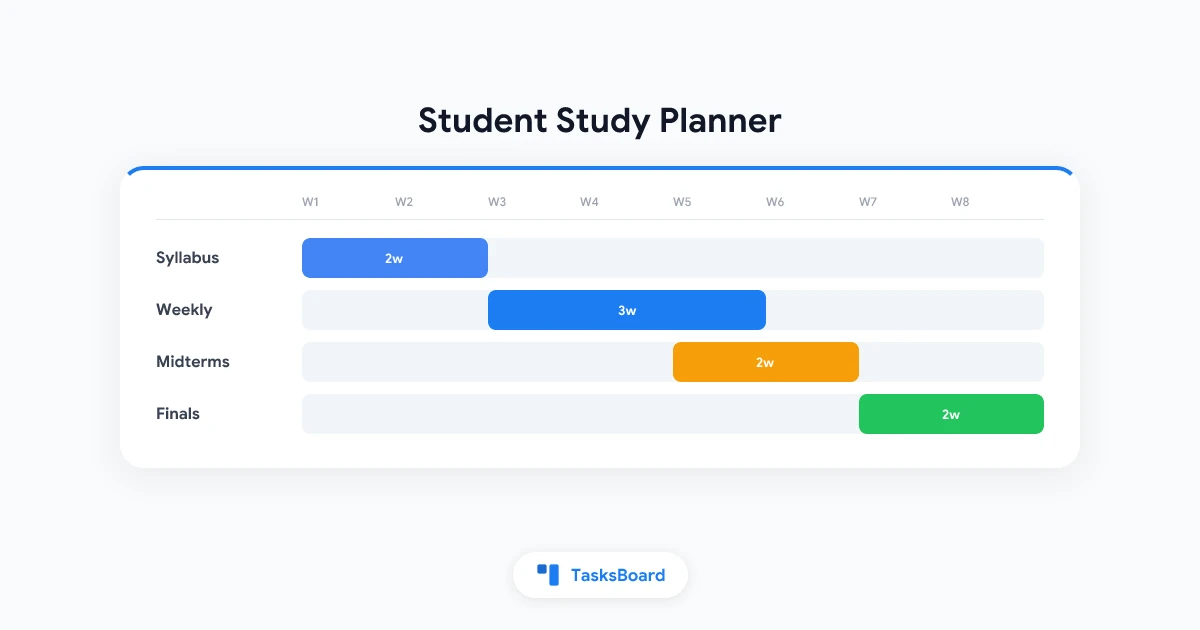
你已经拥有Gmail、Google日历,还有那份只打开过一次的教学大纲PDF。但你可能缺少一个学生专属的Google Tasks学习计划系统——它能将散落的截止日期整合成可执行的周计划,无需在五个应用间来回切换。
Google Tasks免费、跨设备同步,并深度集成在你日常使用的谷歌教育应用中。它并非包含课表与成绩追踪的全功能学术规划工具,而是一个轻量级任务清单:与日历联动时,能提供提醒事项、复选框和清晰的任务进度视图。
本指南将展示如何用Google Tasks规划整个学期:每门课程独立清单、日历安排学习时段、大作业拆解子任务,以及比一集电视剧更短的每周复盘流程。
为什么Google Tasks适合作为学生学习计划工具
多数学生不需要再注册新应用,他们需要的是能快速记录作业、并在截止日前及时提醒的系统。
Google Tasks的优势在于它已内置在你的谷歌账户中。根据Google Workspace说明,任务数据可跨Gmail、日历、Chat和Docs同步。设置截止日期后任务会自动出现在日历中,星标标记紧急事项,在侧边栏就能拆分论文步骤。
| 学生需求 | Google Tasks解决方案 |
|---|---|
| 按课程分类作业 | 为每门课创建独立任务列表 |
| 在日历查看截止日 | 截止日期同步至Google日历 |
| 拆分大型项目 | 每个任务支持一级子任务 |
| 从邮件捕获作业 | 直接将Gmail邮件拖入Tasks |
| 手机提醒 | 带日期的任务触发日历通知 |
这种设计是刻意为之。Google Tasks没有内置成绩簿、不直接同步Google Classroom数据、默认视图也不提供看板。但对使用免费Gmail或学校谷歌账户的多数学生而言,这种极简正是优势——无需学习新方法论就能获得结构。
如需了解Google Tasks之外的规划工具,请参阅我们的学习计划工具指南。本文仅深度讲解Google Tasks的配置方案。
在Google Tasks中建立学期框架
在学期初完成一次性设置,目标是复现你大脑处理课业的自然逻辑:先按课程分类,再按截止日排序,最后明确下一步行动。
为每门课创建独立清单
通过Gmail、日历或tasks.google.com打开Google Tasks。点击我的任务旁的下拉菜单,选择新建列表。用课程编号或名称命名,例如生物201或历史学位论文。
独立清单的价值:所有课程的作业混在同一个收件箱会快速导致信息过载。EmpowerED指出,长清单可能对学业压力大的学生造成额外心理负担。每门课独立列表能保持界面简洁。
可选第四清单:
- 行政事务:用于与课程无关的注册、助学金或社团截止日
从教学大纲录入所有截止日
为每门课程添加主要作业任务:
- 习题集和实验报告
- 测验和考试
- 论文和课堂展示
- 小组项目里程碑
将截止日期设为实际提交日而非预计完成日。设置日期后,这些任务会以全天事件形式出现在日历中。关于跨应用同步机制,详见Google Tasks与日历集成指南。
星标本周重点任务
Google Tasks允许用星标突出重要任务。请节制使用——如果所有事项都标为紧急,就等于没有优先级。

- 清单:每门课程一个,可选行政事务清单
- 任务:教学大纲所有含实际截止日的作业
- 子任务:拆分所有周期超一周的任务
- 星标:每门课标记本周前3优先级
将Google Tasks与Google日历结合进行周计划
只有当学习计划与实际时间安排结合时,规划工具才真正有效。Google日历管理固定时间,Google Tasks管理弹性任务。
Tailor Joy的学生日程指南建议先在日历划分时段,再用Tasks跟踪作业。这种分工能防止日历变成杂乱待办清单,同时保留作业的复选框进度。
事件与任务的简易区分
| 使用日历事件的场景 | 使用Google任务的场景 |
|---|---|
| 课程、实验课和答疑时间 | 可调整日期的阅读任务 |
| 体育训练、工作班次和通勤 | 习题集和论文写作 |
| 需要全局查看的考试日期 | 时长灵活的学习时段 |
| 有固定时间的小组会议 | 需要跟进教授邮件 |
如果某学习时段是固定的,先在日历创建事件区块,再在该周内添加带截止日的关联任务。这样既保护了时间段,又能通过Tasks追踪完成状态。
为学习时段划分时间区块
每周日打开日历,添加循环或单次学习区块:
- 深度工作区块(90分钟):用于写作和解题
- 复习区块(30分钟):用于闪卡和讲义
- 行政区块(20分钟):处理邮件和LMS检查
完整方法论请阅读时间区块指南。
开启任务通知
根据Google日历帮助文档,含具体时间的任务会在设定时刻触发通知。仅含日期的任务默认在当地时间当天上午9点提醒。使用截止日期字段的任务会在截止日当天9点提醒。
学生实用技巧:所有午前截止的任务都应添加具体时间,避免睡过头错过上午9点的默认提醒。
将作业拆解为可完成的子任务
当大型作业直到截止前夜仍是一个单项时,失败率最高。Google Tasks支持每个父任务下一级子任务,只要合理拆分步骤,这对多数课业已足够。
示例父任务:3月15日截止的研究论文
子任务:
- 查找5篇同行评审文献
- 撰写提纲
- 起草主体章节
- 完成引言与结论
- 修订校对
- 在LMS提交
建议将每个步骤控制在15-20分钟内。短耗时任务能减少拖延,也更符合学生在课间碎片化学习的实际情况。
需要了解的子任务限制
Tasks帮助文档列明以下规则:
- 单层嵌套:子任务不能再拥有子任务
- 父任务不可循环:每周重复作业需设为平级任务或另建流程
- 子任务无独立截止日:仅父任务可设置日历日期
- 高容量:所有清单合计10万任务,单清单未完成任务上限2万项
详细应对方案参见Google Tasks子任务指南。
从Gmail和Classroom邮件捕获作业
教授和LMS平台常通过邮件通知作业。养成习惯后,用Google Tasks能快速记录。
从Gmail操作
- 在Gmail打开作业通知邮件
- 右侧展开Tasks面板
- 将邮件拖入对应课程清单,或使用工具栏添加到Tasks
- 编辑标题、设置截止日,按需添加子任务
此方法适用于Google Classroom通知邮件和从Canvas/Blackboard转发的邮件。Classroom不会自动同步作业到Tasks,需手动添加或在学校允许时使用第三方自动化工具。
循环周任务
每周的笔记检查、讨论帖或实验预习可使用重复功能(不含子任务)。打开日期选择器,设置每日/每周循环。注意含子任务的父任务不可循环,因此周期性事项需设为单行任务。
何时为学习计划添加TasksBoard
Google Tasks擅长捕获任务和截止日,但在同时查看4-5门课程进度时缺乏可视化。
TasksBoard基于现有Google Tasks数据运行。它不替代原有清单,而是新增看板视图、全屏布局和小组项目共享看板,同时保持与Google Tasks的同步。
适用场景:
- 需在多门课程间协调,需要待办/进行中/完成列
- 小组项目需要共享任务分配视图
- 考试周期间Gmail侧边栏显得过于拥挤
配置细节请阅读Google Tasks看板指南。
分步指南:第一周使用Google Tasks学习计划
按此流程执行一次,后续维护每天仅需几分钟。
- 创建课程清单(5分钟)
- 录入教学大纲截止日所有计分项(20-30分钟)
- 为周期超一周的任务添加子任务(每个大作业约10分钟)
- 在日历划分下周学习时段(10分钟)
- 及时从邮件捕获新作业(每个约30秒)
- 周日复盘:迁移未完成任务、更新星标、调整学习区块(15分钟)
- 每日晨间检查:查看Tasks或日历,确认当日前三优先级(2分钟)
已日常使用Google Workspace的学生往往能长期坚持此方案,因为它依附于你本就用来查邮件和排日程的系统,而非需要额外维护的新工具。
关于学业之外的生产力方法,Google Tasks高效使用指南提供了更全面的收件箱处理和清单管理策略。
常见问题
学生使用Google Tasks是否免费?
Google Classroom会自动同步到Google Tasks吗?
课间能用手机操作Google Tasks吗?
与专业学习计划应用有何不同?
需要课程全景看板怎么办?
本周开始构建学习计划
学生专属Google Tasks学习计划系统不要求首日完美,只需可复用的框架:课程清单、教学大纲截止日、日历区块和简短周复盘。
如果全学期规划压力大,先从一门课开始,习惯后再扩展。当侧边栏显得局促或考试周需要看板视图时,在现有清单基础上启用TasksBoard。
当截止日不再让你措手不及时,成绩自然提升。Google Tasks提供清单,日历提供时间,它们共同构成了能坚持整个学期的学习计划系统。
更多Google Tasks技巧请访问TasksBoard博客。


