
Gmail侧边栏中的Google Tasks:如何打开、使用和修复面板问题

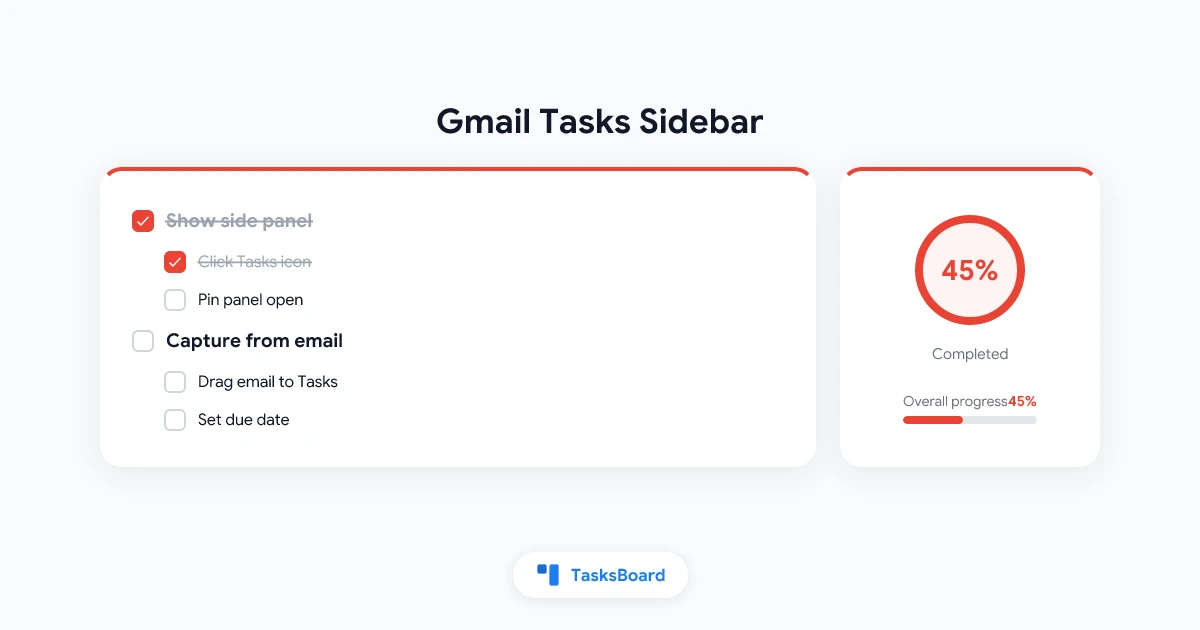
Gmail 侧边栏中的 Google Tasks 是 Gmail 右侧的窄面板,在这里你的待办事项列表与收件箱并存。你无需单独的应用或扩展程序就能打开它。只需点击蓝色的勾选图标,任务列表就会在你阅读邮件时出现。
大多数人会不小心隐藏这个面板,或者一开始就没有固定它。本指南将解释侧边栏的工作原理、如何重新显示它、如何在 Gmail 中建立日常工作流,以及内置面板何时不再满足需求。关于 Gmail 和 Tasks 协同工作的更广泛内容,请参阅我们的 Google Tasks 与 Gmail 集成指南。
快速指南: 点击 Gmail 右下角的 显示侧边栏,然后点击 Tasks 图标。将邮件拖入面板以记录后续事项。使用截止日期实现与日历同步。当列表超出侧边栏容量时,可以打开 tasks.google.com 或 全屏 Google Tasks 桌面视图。
Gmail Tasks 侧边栏是什么
Gmail 的右侧面板是一个共享的 Google 应用区域。日历、Keep、Tasks、联系人和插件都位于同一个垂直图标栏中。点击 Tasks 后,面板会扩展为 Google Tasks 列表的实时视图。
这不是仅存储在 Gmail 中的任务副本。侧边栏读取的数据与 tasks.google.com、Google Tasks 移动应用以及 Google 日历中的 Tasks 面板相同。在侧边栏中编辑任务后,几秒内你的账户中的所有设备都会同步更新。
根据 Google 的 Gmail 帮助文档,你可以同时使用日历、Keep 和 Tasks,而无需离开收件箱。这种并行布局是许多人整天保持 Gmail 打开并仍能处理待办事项的主要原因。
| 侧边栏操作 | 结果 |
|---|---|
| 添加任务 | 新项目出现在当前列表中 |
| 完成任务 | 项目移至“已完成”,并同步到所有设备 |
| 切换列表 | 顶部的下拉菜单可切换列表视图 |
| 拖拽邮件 | 创建与该邮件关联的任务 |
| 设置截止日期 | 任务可能会显示在 Google 日历中 |
面板设计得很窄,目的是提供速度和上下文,而不是项目仪表板。当你拥有十几个以上的跨列表活动项目时,这种取舍会变得明显。
收件箱是主要区域。侧边栏是处理邮件时快速记录和勾选任务的辅助区域。
如何在 Gmail 中打开 Tasks 侧边栏
Google Tasks 已内置在 Gmail 中,适用于个人账户和大多数 Google Workspace 计划。你无需安装任何内容即可使用基本侧边栏。
第一步:显示侧边栏
- 在桌面浏览器中打开 Gmail。
- 查看窗口的 右下角。
- 如果只看到一个小箭头或条状图标,点击 显示侧边栏。
- 右侧边缘会出现一列应用图标。
Google 的 Tasks 帮助页面指出,如果 Tasks 不可见,展开侧边栏是第一个尝试的解决方法。
第二步:点击 Tasks 图标
Tasks 图标是一个 带白色勾选的蓝色圆圈。通常位于日历和 Keep 下方的图标栏中。点击一次,Tasks 面板会在收件箱右侧打开。
首次使用的用户可能会看到一个简短的 开始使用 提示。之后,你的现有列表将从 Google 账户加载。
第三步:固定你的工作流
如果你经常记录任务,可以在处理邮件时保持面板打开。通过展开面板顶部的 X 关闭单个应用,但保留图标栏可见,以便一键重新打开 Tasks。
在 Google Workspace 中,学习中心指南列出了 Gmail、日历、聊天、Drive 和文档编辑器作为显示相同 Tasks 侧边栏的应用。步骤与 Gmail 相同:展开面板,点击 Tasks,添加或编辑项目。
Gmail 侧边栏中的日常工作流
侧边栏最适合作为 收件箱处理工具,而不是项目规划工具。一个简单的循环可以保持邮件和任务对齐,而无需打开另一个标签页。
从邮件中记录任务
当 Tasks 面板打开时,你有三种快速选择:
- 拖放: 在收件箱中选择一封邮件,将其拖入 Tasks 面板。Gmail 会创建一个新任务,标题为邮件主题,并链接回该邮件。
- “添加到 Tasks”按钮: 打开一封邮件,点击顶部的 添加到 Tasks(如果按钮隐藏,则点击 更多 → 添加到 Tasks)。
- 键盘快捷键: 选择一封或多封邮件,按 Shift+T。这需要在设置中启用 Gmail 键盘快捷键。
链接邮件是杀手级功能。当你几天后回到任务时,点击一下即可重新打开原始邮件。无需搜索收件箱或将上下文复制到笔记中。
用列表和截止日期组织任务
使用面板顶部的下拉菜单切换列表或创建新列表。按上下文命名列表(如“客户跟进”、“财务”、“本周”),以便侧边栏保持清晰可读。
点击任务上的 编辑 添加详细信息、截止日期或子任务。带日期的任务会自动同步到 Google 日历。当你的侧边栏列表实际上是隐藏的日程表时,这种连接非常重要。
完成和回顾
点击任务旁边的圆圈标记为完成。打开面板底部的 已完成 查看已完成的工作。定期清理已完成的项目,以免侧边栏显得杂乱。
显示、隐藏和自定义右侧面板
侧边栏很容易被隐藏,因为 Gmail 允许你完全折叠它。了解控件可以避免重复设置。
显示或隐藏图标栏
- 显示侧边栏: 当图标栏隐藏时,点击右下角的箭头或条状图标。
- 隐藏侧边栏: 关闭任何打开的应用面板,然后点击右下角的 隐藏侧边栏。
- 仅关闭 Tasks: 点击 Tasks 面板标题上的 X。图标栏仍保持可见。
隐藏图标栏可以为你提供更多水平空间以阅读长邮件。只需记住,隐藏图标栏也会隐藏日历和 Keep,直到你再次展开它。
自定义显示的应用
某些 Gmail 布局允许你选择哪些 Google 应用显示在图标栏上。如果你的账户支持此选项,可以打开 Gmail 设置 → 查看所有设置 → 在 Gmail 中自定义应用。确保 Tasks 已勾选,然后重新加载 Gmail。
Workspace 管理员可以禁用组织的 Tasks。如果展开面板后 Tasks 从未出现,请询问你的 IT 管理员是否关闭了该服务。Google 的 管理员文档 描述了组织级别的 Tasks 访问权限。
Gmail 侧边栏与全屏 Google Tasks 对比
侧边栏和 tasks.google.com 显示 相同的列表。区别在于屏幕空间和专注度,而不是数据。
| 界面 | 最适合 | 限制 |
|---|---|---|
| Gmail 侧边栏 | 邮件分类、快速记录、链接任务 | 宽度较窄,容易隐藏 |
| tasks.google.com | 长列表、重新排序、专注回顾 | 单独的标签页或窗口 |
| Google Tasks 移动应用 | 随时随地完成任务 | 手机上无法拖拽邮件 |
| TasksBoard | 看板、共享面板、团队视图 | Google Tasks 的第三方增强层 |
当 Gmail 是你的主要工作区时,使用侧边栏。当需要重新组织长列表或在没有收件箱干扰的情况下工作时,切换到完整的网页应用。将 tasks.google.com 安装为渐进式网页应用(PWA),以获得不带 Gmail 的独立窗口。
当你需要在相同的 Google Tasks 数据上使用列、共享列表或看板视图时,TasksBoard 集成可以在不离开 Google 生态系统的情况下添加看板和协作功能。我们的 Google Tasks 看板指南 详细介绍了这一升级路径。
 试试 TasksBoard
侧边栏无法实现的功能(及替代方案)
Gmail 侧边栏中的 Google Tasks 设计上非常简单。提前了解限制可以避免挫败感。
- 无看板或面板视图: 任务仅显示为垂直列表。使用 TasksBoard 在相同数据上实现拖拽列功能。
- 无原生列表共享: 个人列表仅限个人使用。团队需要共享层或单独的工具。
- 仅一级子任务: 你可以嵌套一级子任务。更详细的分解应放在笔记或项目管理工具中。
- 无优先级字段: 手动重新排序或在标题前添加标记(如“[今天]”、“[等待]”)以表示优先级。
- 备注中无富文本: 详细信息字段仅支持纯文本。
- 移动版 Gmail 无侧边栏面板: 在手机上使用 Google Tasks 应用或从邮件菜单中选择 添加到 Tasks。
Google 未公布列表或任务数量的硬性上限。非常大的列表在窄面板中可能会显得缓慢。当滚动变得困难时,可以将工作拆分到多个列表中,或将繁重的项目转移到全屏工具中。
当 Tasks 侧边栏不显示时的故障排除
在认为 Tasks 损坏之前,按顺序尝试以下修复方法。
- 展开侧边栏。 点击右下角的 显示侧边栏。这是最常见的解决方法。
- 在图标栏中查找 Tasks 图标。 如果安装了多个插件,可以滚动图标列表。
- 强制刷新 Gmail。 按 Ctrl+Shift+R(Windows)或 Cmd+Shift+R(Mac)。
- 尝试其他浏览器或无痕窗口。 扩展程序有时会阻止面板脚本。
- 确认你的账户启用了 Tasks。 Workspace 用户如果图标从未出现,应联系管理员。
- 尝试日历。 打开 Google 日历,点击同一右侧面板中的 Tasks。如果在那里可用但在 Gmail 中不可用,请重新加载 Gmail 或清除缓存。
如果 Tasks 在移动设备和 tasks.google.com 上可用,但在 Gmail 中不可用,问题几乎总是由于面板隐藏或浏览器会话故障,而不是数据丢失。
常见问题
Google Tasks Gmail 侧边栏在哪里?
它位于 Gmail 桌面的右侧。如果看不到图标栏,点击右下角的 显示侧边栏,然后点击蓝色的 Tasks 勾选图标。面板会在收件箱旁边打开。
Gmail 侧边栏与 Google Tasks 应用相同吗?
是的。侧边栏、tasks.google.com、移动应用和日历面板都读取相同的 Google Tasks 数据。同一 Google 账户上的更改会在所有界面同步。
我可以在手机上的 Gmail 中使用 Tasks 侧边栏吗?
Gmail 移动应用不显示相同的右侧边栏。在手机上,使用 Google Tasks 应用管理列表,并从邮件的菜单中选择 添加到 Tasks 以记录后续事项。
为什么我的 Tasks 侧边栏在 Gmail 中消失了?
你可能隐藏了侧边栏或关闭了 Tasks 而未重新打开。点击右下角的 显示侧边栏,然后再次点击 Tasks 图标。Workspace 管理员也可以为你的组织禁用 Tasks。
何时应该放弃侧边栏而选择更大的工具?
当你需要更多屏幕空间、看板列、共享团队列表或持久的桌面窗口时,可以切换到 tasks.google.com 或 TasksBoard。在处理邮件时,保留侧边栏以快速记录任务。
总结
Google Tasks Gmail 侧边栏 将你的待办事项列表放在请求到达的地方。显示右侧面板,打开 Tasks,将邮件拖入任务项,并设置截止日期以便日历提醒你。当你需要专注时,可以隐藏面板,但要保持工作流简单,以便一键重新打开。
当侧边栏显得拥挤时,你不需要新的任务系统。你只需要在相同数据上获得更多空间。打开 tasks.google.com 查看全屏列表,或尝试 TasksBoard 在 Google Tasks 上实现看板和共享工作。


