
Google Tasks 键盘快捷键大全:完整列表与使用指南(2026)

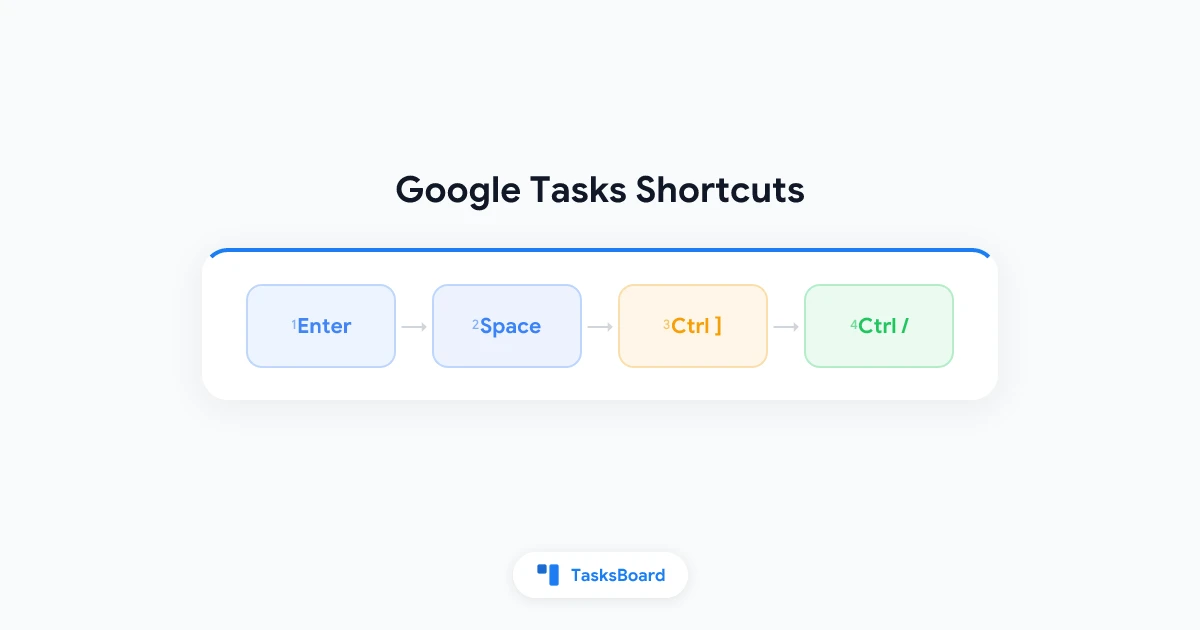
是的,Google Tasks 确实有键盘快捷键,它们适用于电脑端的网页版。在 Google Tasks 界面内按下 Ctrl + /(Mac 用户按 ⌘ + /),就能随时调出完整的快捷键列表。只需几个按键,你就能添加任务、标记完成、缩进为子任务,甚至调整任务顺序——全程无需触碰鼠标。
大多数人习惯通过点击 Gmail 或 Google Calendar 侧边栏来使用 Google Tasks。这种方式虽然可行,但在会议中需要快速记录五项任务时效率太低。键盘操作更迅捷,而 Google Tasks 的快捷键正是为此场景设计的。
本指南将提供完整的快捷键列表,教你如何启用它们,并指出哪些快捷键最值得优先掌握。
Google Tasks 的键盘快捷键真的存在吗?
确实存在,且仅限网页端应用。根据 Google 官方 Tasks 帮助页面,在电脑上使用 Google Tasks 时可通过快捷键节省时间。Android 和 iPhone 的移动端应用以触控操作为主,因此下文快捷键仅适用于桌面浏览器。
以下三个场景均支持相同快捷键操作:
- tasks.google.com:全屏网页应用
- Gmail 侧边栏:点击收件箱右侧的 Tasks 图标
- Google Calendar 侧边栏:日历旁边的 Tasks 面板
无需额外设置。打开任意界面后,点击选中任务即可激活快捷键。要查看内置速查表,Windows/Linux 用户按 Ctrl + /,Mac 用户按 ⌘ + /。
关于平台差异的说明:Windows/Linux 使用 Ctrl 键,而 Mac 多数情况下用 ⌘(Command 键)替代。功能完全相同,仅修饰键不同。
Google Tasks 完整快捷键列表
以下是 Google Tasks 全部键盘快捷键分类整理,数据来自 Google 帮助中心及 Make Tech Easier 的独立验证。Mac 用户需将 Ctrl 替换为 ⌘。
| 操作 | 快捷键 |
|---|---|
| 新增任务 | Enter |
| 标记任务完成/未完成 | Space |
| 编辑选中任务 | Enter |
| 删除任务 | Delete 或 Backspace |
| 结束编辑 | Esc 或 Enter |
| 缩进任务(转为子任务) | Ctrl + ] |
| 取消缩进 | Ctrl + [ |
| 添加子任务 | Ctrl + Alt + Enter |
| 上移任务 | Ctrl + Up |
| 下移任务 | Ctrl + Down |
| 置顶任务 | Ctrl + Shift + Up |
| 置底任务 | Ctrl + Shift + Down |
| 加星标 | s,再按 + 或 = |
| 取消星标 | s,再按 - |
| 移动任务至其他列表 | . 或 v |
| 打印任务列表 | Ctrl + P |
| 撤销操作 | Ctrl + Z |
| 显示所有快捷键 | Ctrl + / |
清单设计非常精简,没有复杂的组合键。这正是好消息——你完全可以在半天内掌握最实用的部分。
分步使用 Google Tasks 快捷键
最快的学习方式是纯键盘操作批量处理任务。以下流程能将五分钟的输入压缩至30秒:
- 在浏览器打开 tasks.google.com 或点击 Gmail 的 Tasks 图标
- 点击任务列表选中任务,按
Enter新建任务 - 输入任务标题后再次按
Enter保存并立即创建下一条 - 持续输入+
Enter快速堆积任务列表 - 对已完成任务按
Space标记完成
这种「输入→Enter→输入→Enter」的节奏是 Google Tasks 最高效的操作。双手无需离开键盘,思维流也不会中断。
管理多级任务时,缩进快捷键尤为实用。按 Ctrl + ] 缩进一级变为子任务,Ctrl + [ 取消缩进。深入了解嵌套逻辑可参阅 Google Tasks 子任务指南。
最值得优先掌握的快捷键
无需记住全部17个快捷键。以下4个组合就能覆盖日常80%的操作场景:
Enter 快速录入
项目经理 Maya 曾在会议中手写待办事项再二次录入。现在她直接在 Calendar 侧边栏用 Enter 逐条记录,会议结束时就能获得整洁的电子清单。
s++ 加星标
星标是 Google Tasks 最接近优先级的功能。对当天关键任务按 s++,它们会自动归入星标视图。需要完整优先级系统可参考 Google Tasks 优先级指南。
Ctrl + Up/Down 调整顺序
计划随时会变。选中任务后按 Ctrl + Up 上移,或 Ctrl + Shift + Up 直接置顶,比鼠标拖拽更精准。
Space 一键完成
最畅快的快捷键。按 Space 立即打勾归档任务,没有二次确认弹窗干扰。
掌握这四组快捷键,日常操作基本告别鼠标。
 试试 TasksBoard
保留你的 Google Tasks 键盘习惯,同时获得全屏看板视图。TasksBoard 与 Google 账户同步,提供共享看板、子任务和拖拽列功能——这些都是侧边栏无法实现的。
立即体验 →键盘操作的局限与进阶方案
快捷键虽快,但仅适用于单个列表的增删改查。以下场景仍需其他工具:
- 并行查看多个项目
- 在看板间拖拽卡片
- 分配任务给队友
这是原生侧边栏的天花板。当涉及多项目协作时,你需要 TasksBoard 这样的全屏看板工具。所有任务仍通过 Google Tasks 管理(快捷键继续生效),但能以可视化看板形式呈现。完整配置请参阅 Google Tasks 看板指南。
用快捷键快速捕获任务后,通过 TasksBoard 将列表转换为「待办→进行中→已完成」等多列视图。由于数据实时同步,侧边栏用 s, + 加星的任务会立即显示在看板,而看板中的拖拽操作也会更新 Gmail 中的列表。
两者形成完美互补:键盘负责快速输入,看板提供全局视角。如需常驻访问,Google Tasks 桌面应用指南 教你如何将任意界面固定到任务栏。
让快捷键形成肌肉记忆的技巧
只有真正使用,快捷键才能发挥作用。这些习惯能帮助巩固记忆:
- 每日调出速查表:连续一周早晨按
Ctrl + /,重复查看加速记忆 - 先精两个,再学其他:从
Enter和Space开始,熟练后再加s, +和Ctrl + Up - 保持 Tasks 常驻:将面板固定在 Gmail 或 Calendar 侧边栏,确保随时可调用
- 星标配合每日回顾:早晨标记3个优先级任务,然后专注处理星标视图
需要更完整的工作流方法?Google Tasks 高效使用指南 涵盖列表、截止日和日历整合。更多技巧尽在 TasksBoard 博客。
常见问题
Google Tasks 最该先学哪些快捷键?
从四个核心操作开始:Enter 新增任务、Space 标记完成、s++ 加星标、Ctrl + Up 上移任务。这些覆盖了录入、完成、优先级和排序等日常操作。随时按 Ctrl + /(Mac 按 ⌘ + /)调出完整列表。
移动端能用 Google Tasks 快捷键吗?
不能。快捷键是网页版专属功能,适用于 tasks.google.com 及 Gmail/Google Calendar 侧边栏。Android 和 iPhone 应用即使连接外接键盘也不支持快捷键。
如何查看 Google Tasks 完整快捷键列表?
电脑端打开 Google Tasks,选中任意任务后按 Ctrl + /(Windows/Linux)或 ⌘ + /(Mac)。也可查阅 Google Tasks 官方帮助页面获取带平台说明的列表。
Google 有任务清单应用吗?
有。Google Tasks 是内置在每项 Google 服务中的待办工具,存在于 Gmail 侧边栏、Google Calendar 侧边栏、独立网页版 tasks.google.com 以及 Android/iPhone 免费应用中。支持多列表、截止日、子任务和重复任务,个人账号和 Google Workspace 均可使用。
能否为 Google Tasks 看板使用快捷键?
能。TasksBoard 在保留 Google Tasks 所有快捷键的同时,提供全屏看板视图和协作功能。你依然可以在侧边栏用快捷键管理任务,这些变更会实时同步到 TasksBoard 的可视化看板。免费试用请访问 tasksboard.com。
结语
Google Tasks 快捷键虽是小功能,却能大幅提升效率。掌握 Enter、Space、s++ 和 Ctrl + Up,你就能全程键盘操作任务列表。忘记其他组合时,随时按 Ctrl + / 调出提示。
下一步只需一分钟:在电脑端打开 Google Tasks,选中任务,用纯 Enter 录入五条内容。当这种节奏成为习惯后,再叠加可视化看板实现团队协作。
想要突破侧边栏的局限?免费试用 TasksBoard,将键盘驱动的 Google Tasks 升级为共享看板。


