Google TasksMobile AppiPhoneAndroidProductivity

Google Tasks 移动应用:iPhone 和 Android 完全使用指南(2026版)

TasksBoard Team
TasksBoard Team
Google Tasks 移动应用:iPhone 和 Android 完全使用指南(2026版)

Google Tasks 作为一款免费移动应用,同时支持 iPhone 和 Android 设备。它能即时同步 Google 日历,并深度集成在 Gmail 中,是 Google 生态用户最便捷的任务管理工具之一。

但许多用户并不清楚这款移动端应用的全部功能。本指南将详细介绍下载安装、小组件设置、通知开启等移动端高效使用技巧。

如何在 iPhone 和 Android 上下载 Google Tasks

两分钟即可完成初始设置。

iPhone 用户:

  1. 打开 App Store 搜索 “Google Tasks”
  2. 认准开发商 Google LLC(完全免费)
  3. 点击”获取”后使用 Google 账号登录
  4. 现有任务将自动同步至新设备

Android 用户:

  1. 在 Google Play 商店搜索 “Google Tasks”
  2. 多数安卓设备已预装该应用
  3. 如未安装请手动下载
  4. 使用 Google 账号登录

无论哪个平台,所有任务、清单和截止日期都会在登录后实时同步到所有设备。

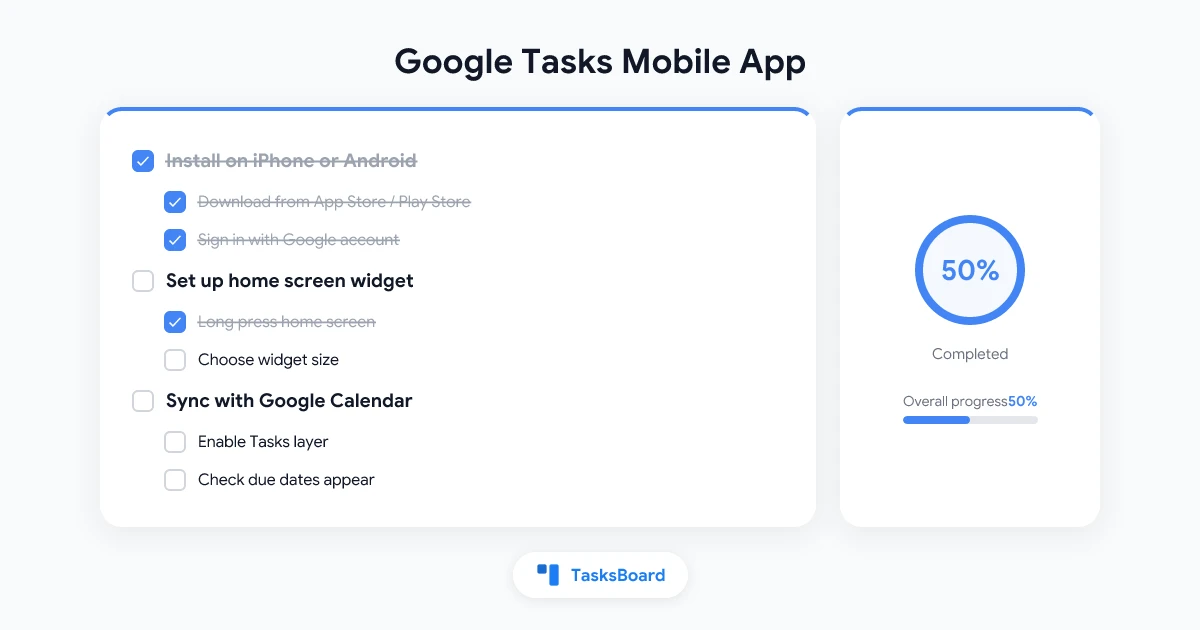
📱 移动端设置清单
✓ 从应用商店下载 Google Tasks
✓ 使用 Google 账号登录
○ 添加主屏幕小组件
○ 开启截止日期提醒通知
○ 连接 TasksBoard 实现团队协作

Google Tasks 移动端核心功能

这款轻量级应用支持以下核心操作:

  • 创建任务:包含标题、备注和截止日期
  • 添加子任务:支持多级任务嵌套
  • 多清单切换:区分工作/生活等不同场景
  • 一键完成:点击复选框即可标记完成
  • 日期关联:带日期的任务自动同步至 Google 日历
  • 离线操作:无网络时仍可编辑,联网后自动同步

移动端暂不支持标签、优先级和评论功能,如需这些特性可搭配使用 TasksBoard。

为 iPhone 添加 Google Tasks 小组件

小组件让你无需打开应用就能查看和完成任务,是移动端最实用的功能之一。

iPhone 添加步骤:

  1. 长按主屏幕空白处
  2. 点击左上角”+“按钮
  3. 在小组件库搜索”Tasks”
  4. 选择合适尺寸(小/中/大)
  5. 点击”添加小组件”并放置到主屏幕

锁屏小组件(iOS 16+): 长按锁屏界面 → 点击”自定” → 选择”锁定屏幕” → 在底部添加 Tasks 小组件,无需解锁即可查看待办事项。

小组件会随任务状态实时更新。

为 Android 添加 Google Tasks 小组件

Android 主屏幕小组件设置类似:

  1. 长按主屏幕空白处
  2. 从菜单中选择”小组件”
  3. 找到”Tasks”组件(可搜索)
  4. 长按并拖动到主屏幕
  5. 拖动边缘调整大小

各平台小组件详细对比可参阅 Google Tasks 小组件指南。

TasksBoard logo 试试 TasksBoard

在任何设备上以看板形式管理 Google Tasks,实时共享任务清单、分配工作并跟踪进度。

立即体验 →

开启移动端任务提醒通知

默认情况下,Google Tasks 会在任务到期时发送推送通知,但系统设置可能会屏蔽这些提醒。

iPhone 设置: 进入设置 → 通知 → 找到”Tasks” → 确保”允许通知”已开启 → 将提醒设置为”即时推送”

Android 设置: 进入手机设置 → 应用 → 找到”Tasks” → 点击”通知” → 启用所有通知类别 → 同时检查电池优化未设置为”受限”

重要提示: Google Tasks 仅会在任务到期时发送通知,不会提前提醒。如需提前提醒(例如30分钟前),需要为任务创建 Google 日历事件。详细设置方法见 Google Tasks 通知指南。

移动端多清单管理技巧

Google Tasks 支持创建多个清单,方便区分工作和个人事务。

切换清单:点击底部清单名称即可选择不同清单 新建清单:点击清单名称旁的”+“图标

实用建议:

  • 工作与个人事务分开管理
  • 用不同清单管理独立项目
  • 已归档清单仍可搜索查看

完整指南见 Google Tasks 多清单管理。

与其他 Google 应用的联动

Google Tasks 与常用办公应用深度整合:

移动端 Gmail: 打开邮件 → 点击时钟图标”添加到任务” → 自动创建带邮件链接的任务

Google 日历: 带日期的任务会自动显示在日历中 → 打开日历应用 → 在侧边栏开启”Tasks”图层

Google 助理: 说出”嘿 Google,添加任务到我的任务列表:[任务内容]“,任务会立即出现在应用中

离线使用指南

Google Tasks 在无网络时仍可正常使用,所有更改会在重新连接后自动同步。

特别适合网络不稳定的场景,完整离线功能说明见 Google Tasks 离线指南。

📊 移动端与网页版功能对比
功能
移动端
网页版
创建任务
支持
支持
主屏幕小组件
支持
不支持
推送通知
支持
有限支持
离线使用
支持
部分支持
看板视图
不支持
需用 TasksBoard

Google Tasks 移动版的局限性

原生应用适合个人任务管理,但团队协作时会遇到明显限制:

  • 无法共享任务清单
  • 不能分配任务给同事
  • 缺少看板视图
  • 仅支持日期不含具体时间
  • 没有任务评论功能

TasksBoard 能完美解决这些问题。它在 Google Tasks 数据基础上构建共享看板,支持邀请团队成员、分配任务和实时跟踪进度,所有改动都会即时同步回 Google Tasks。

TasksBoard logo 需要团队协作功能?

TasksBoard 为 Google Tasks 增加看板视图、任务分配和实时共享功能,支持全平台使用。

免费试用 TasksBoard →

移动端高效使用技巧

几个让效率倍增的小技巧:

使用悬浮按钮快速添加 应用右下角的蓝色”+“按钮是添加任务的最快方式,两秒即可完成创建

语音输入 在输入任务时点击键盘麦克风图标,支持语音转文字输入

滑动操作 向右滑动标记完成,向左滑动删除任务(iOS/Android通用)

按日期排序 点击清单右上角菜单 → 选择”按日期排序”,即将到期任务会自动置顶

日历分组显示 在 Google 日历设置中开启 Tasks 图层,不同清单会以不同颜色显示

常见问题解答

iPhone 和 Android 版 Google Tasks 是免费的吗?
完全免费。App Store 和 Google Play 上的 Google Tasks 应用都没有付费层级、不含广告、无需订阅,作为 Google 账号的免费服务提供。
手机离线时能使用 Google Tasks 吗?
可以。无网络时仍能查看、创建和完成任务,所有更改会保存在本地,待设备重新连接 WiFi 或移动数据后自动同步。
如何开启手机任务提醒通知?
系统会在任务到期时发送通知。iPhone 用户需前往设置 → 通知 → 找到 Tasks 并开启通知权限;Android 用户需进入设置 → 应用 → 找到 Tasks 应用启用通知,同时确保未开启电池优化限制。
能用手机版共享任务清单吗?
原生应用不支持共享功能。推荐使用 TasksBoard,它能连接你的 Google Tasks 数据,提供共享看板、任务分配和实时协作功能,团队成员可通过任意设备查看和更新任务。
iPhone 版 Google Tasks 能同步到日历吗?
可以。所有带日期的任务都会显示在 Google 日历中。打开日历应用 → 点击菜单 → 开启"Tasks"开关,任务会按日期出现在日历视图中,完成任务后会自动从日历移除。

总结

Google Tasks 移动版是一款简洁高效的免费工具,特别适合 Google 生态用户。它能完美处理基础需求:创建任务、设置日期、管理清单和多设备同步。

对个人用户来说功能已经足够。如需团队协作、看板视图等进阶功能,推荐使用 TasksBoard,它在保留 Google Tasks 数据的同时,提供了完整的团队协作层。

建议立即下载应用,设置小组件,从一个清单开始培养使用习惯。随着需求增长,再逐步探索更多功能组合。

准备好分享您的 Google Tasks 了吗?

免费开始使用 TasksBoard,无需信用卡。

登录