

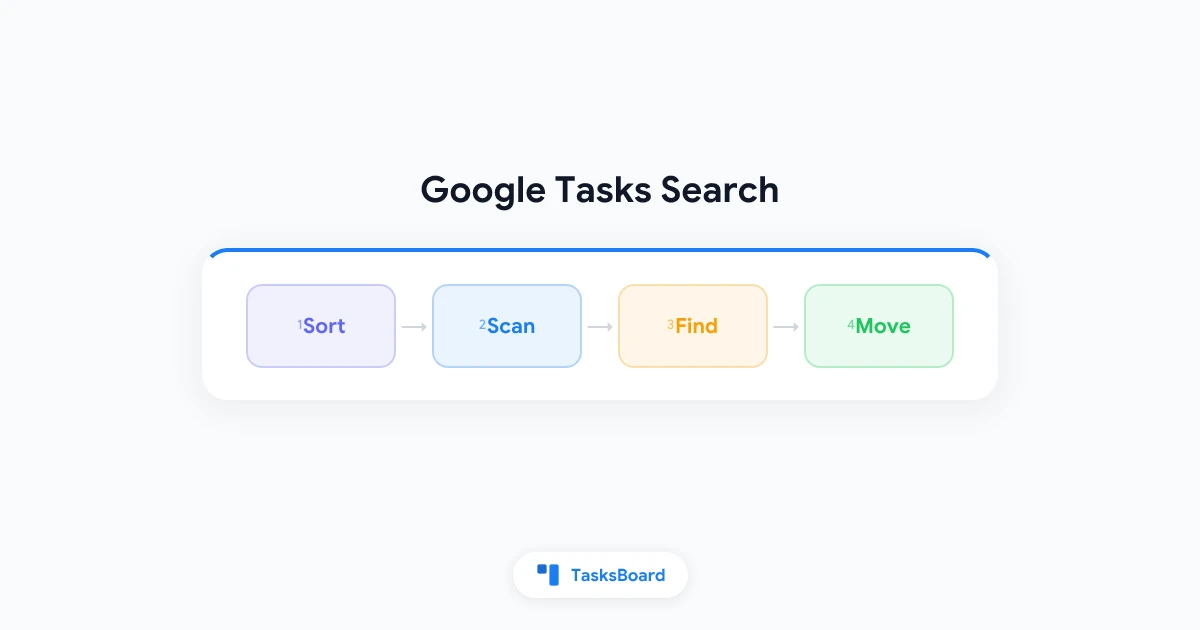
你明明记得记下了那个任务,却死活想不起它藏在哪个列表里。于是你打开 Google Tasks 寻找搜索框,结果发现根本没有。Google 官方帮助文档中确实没有提及任务搜索功能。本指南将教你如何通过其他方式找回任务,并建立更高效的任务管理体系。
Google Tasks 有搜索功能吗?
根据Google Tasks 帮助页面显示,官方文档仅介绍了移动任务、排序列表和查看已完成项等功能,并未提及关键词搜索。
Android Authority 曾报道在应用代码中发现搜索栏痕迹,可能正在开发中。但这只是未发布版本的传闻,目前不要抱太大期望。
现阶段寻找任务需要巧用现有工具,以下是当前可用的解决方案。
利用内置视图查找任务
即使没有搜索框,Google 仍提供了多种筛选方式:
- 列表排序:通过”列表选项”可按自定义顺序、日期、截止时间、星标或标题排序(按标题排序最接近快速检索)
- 查看「过去」版块:未完成的逾期任务会自动置顶
- 展开「已完成」:点击”已完成”旁边的箭头(详见我们的已完成任务指南)
- 善用 365 天窗口:未完成的任务会在 Google 日历中显示最近 365 天的记录
- 其他列表:逐个检查侧边栏所有列表
- 已完成:可能被误标记完成
- 过去:逾期任务会自动归集
- 子任务:可能嵌套在父任务下
使用浏览器搜索长列表
网页版有个实用技巧:打开任务列表后按 Ctrl+F(Mac 用 Cmd+F),浏览器会高亮页面中的匹配词。
注意:
- 仅显示当前可见任务(需先展开”已完成”版块)
- 每次只能搜索一个列表(多列表需重复操作)
保持列表精简可读
根据Google Tasks 添加任务帮助,每个列表最多支持 2 万条未完成任务,总上限 10 万条,但没人愿意翻阅这么长的清单。
高效管理建议:
- 按场景分列表:工作、家庭、差旅等分类比单一收件箱更清晰
- 写可检索标题:如”客户名+事项”格式(例:“Acme公司:发送发票”)
- 添加日期:带日期的任务会自动出现在日历视图
- 每周整理:及时清理永远不会做的任务
多列表管理技巧详见我们的Google Tasks 多列表指南
找到任务后及时归位
发现错放的任务时:
- 网页版:直接拖拽到目标列表
- 移动端:通过”任务选项”选择目标列表
注意:重复任务无法跨列表移动(解决方案见重复任务指南)
 试试 TasksBoard
全局视图解决方案
任务”失踪”的根本原因是 Google Tasks 每次只显示一个列表。TasksBoard 将每个列表转为看板列,实现全局浏览(数据仍存储在 Google Tasks 中无需迁移)。更多技巧见Google Tasks 看板指南
| 需求 | Google Tasks | 看板视图 |
|---|---|---|
| 浏览所有列表 | 逐个打开列表 | 同屏显示所有列 |
| 移动任务 | 拖拽到侧边栏 | 列间直接拖拽 |
第三方搜索方案
Chrome 应用商店的”Search G. Calendar Tasks”等插件可实现关键词搜索(需审慎评估权限)。这类第三方工具仅支持桌面版 Chrome。
常见问题
总结
虽然 Google Tasks 当前搜索功能有限,但通过精简列表、规范命名、添加日期、善用排序和浏览器查找等功能,仍可建立高效工作流。如需彻底解决跨列表查找难题,推荐使用 TasksBoard 实现全局看板视图。


