
Google Tasks任务提醒:到期前推送通知与邮件提醒

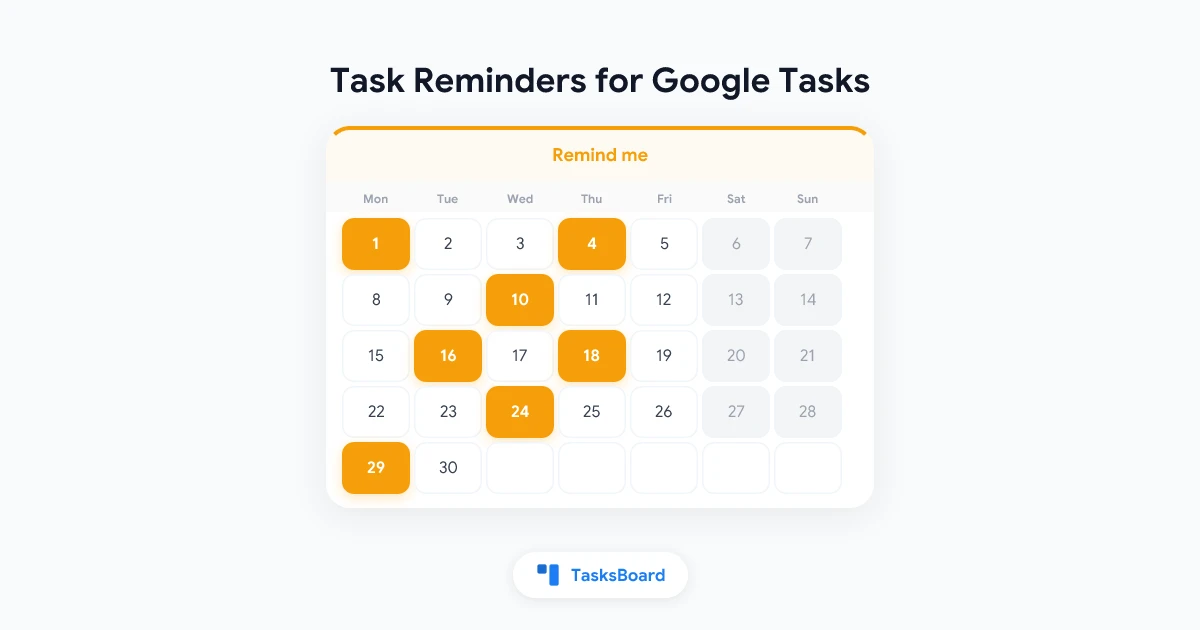
截止日期是一个记录。提醒则是在关键时刻的适时打断,促使你对记录采取行动。Google Tasks擅长前者,但对于通过第三方应用使用它的用户来说,后者却是一片空白。
谷歌自家应用可以发送任务通知,但这依赖于Tasks API未公开的时间参数,以及分散在Google日历和手机中的通知设置。基于该API构建的应用(包括TasksBoard)过去无法获知你希望何时被提醒。
现在TasksBoard拥有了自己的任务提醒功能。本指南将介绍四种提醒选项、它们如何通过浏览器通知或邮件触达你、“邮件任务提醒”设置,以及在提醒触发前你已在其他地方完成任务时会发生什么。
提醒功能属于TasksBoard高级版的”重复与提醒”特性,包含截止时间和重复任务。所有付费计划都提供7天免费试用。
如何设置任务提醒
设置提醒需要先有截止日期。请先为任务添加日期,时间可选。
- 打开tasksboard.com,点击任务标题打开详情
- 若未设置日期,点击详情下方的添加日期并选择日期。若任务有具体时间点,可添加时间(参见如何设置截止时间)
- 点击详情下方按钮栏中的铃铛图标(“提醒我”)
- 选择以下选项之一:截止时间、30分钟前、1小时前或1天前
- 点击任务外区域或按Esc保存
未设置截止日期时,四个选项会显示为灰色,选择器会提示需要先设置日期。对于有日期但未设置时间的任务,选择器会注明提醒将基于9:00计算:周五任务的”1小时前”即周五8:00,“截止时间”即周五9:00。
要取消提醒,再次打开选择器并选择顶部的无提醒。
- 截止时间:任务到期时刻;未设置时间则默认为9:00
- 30分钟前:足够打开文件做准备
- 1小时前:适用于需要认真准备的任务
- 1天前:针对截止日期,确保提醒到达时你仍有行动时间
每个任务只能设置一个提醒。提醒会在选定时间点的约五分钟内触发。
提醒如何存储
与截止时间类似,提醒信息存储在任务内部。TasksBoard会在任务详情顶部添加简短标记,例如🔔 30表示”30分钟前”,🔔 0表示”截止时间”。TasksBoard会隐藏这行文字并显示铃铛图标。谷歌应用会将该标记显示为详情中的文本;保留该标记即可让TasksBoard持续读取。
这种存储方式意味着提醒与任务绑定,而非与浏览器绑定。在工作电脑设置提醒后,回家打开TasksBoard时提醒依然存在。代价是Google Tasks应用中任务备注会多出一行文字,这是实现同步提醒的必要妥协。
提醒的触达方式
一个提醒最多可通过三种方式送达。
当TasksBoard处于打开状态时
如果提醒触发时TasksBoard标签页处于打开状态,你将在应用内收到通知。
浏览器通知
当TasksBoard未打开时,提醒会以浏览器通知形式发送到你已授权通知的设备上。这与TasksBoard通知共享清单新增任务时使用的通道相同。
授权步骤:
- 点击TasksBoard右上角齿轮旁的铃铛图标
- 浏览器弹出权限请求时选择允许
若之前已禁止tasksboard.com的通知,浏览器不会再次询问;需通过浏览器网站设置重新授权,然后再次点击铃铛图标。帮助页面设置共享清单通知提供了各浏览器的具体步骤。注意笔记本合盖或浏览器未运行时将无法接收推送。
邮件提醒
推送通知依赖浏览器运行状态,邮件则不然。要额外通过邮箱接收提醒:
- 点击右上角个人头像,选择账户设置
- 在通知下开启邮件任务提醒
邮件主题为”提醒:“加上任务标题,正文显示截止日期时间,并包含在TasksBoard中打开按钮直达对应清单。该设置默认关闭,开启后将应用于所有设置的提醒。帮助中心的账户设置页面介绍了相邻的其他邮件选项。
 试用TasksBoard
提醒触发前任务变更的情况
只有当任务不再需要处理时停止提醒,提醒功能才有意义。以下是各种情况的处理方式:
在TasksBoard中完成或删除任务:提醒立即取消,不会发送任何通知。
修改截止日期或时间:提醒会随之调整。“1小时前”仍保持与新时间点的一小时间隔,无需重新设置。
通过Google Tasks应用、Gmail或Google日历完成任务:谷歌应用不了解提醒设置,因此无法取消。TasksBoard在发送前会检查:即将发送提醒时,会从Google重新读取任务状态,若发现任务已完成、删除或清空,则取消提醒。下次打开TasksBoard时,也会清理在其他地方已完成任务的提醒记录。
任务设置为重复:在TasksBoard中完成重复任务时,新实例会继承相同的🔔标记,其提醒会按新日期安排。若通过谷歌应用完成,TasksBoard约15分钟内生成新实例,其提醒将在下次通过TasksBoard打开该任务时安排。详见重复任务指南了解重复机制。
高级版到期:提醒是高级功能,到期后将停止发送。🔔标记会保留在任务中,续订后可重新生效。
TasksBoard提醒与谷歌通知对比
两套系统各有侧重,可以配合使用。
| Google Tasks和日历 | TasksBoard提醒 | |
|---|---|---|
| 设置入口 | Google Tasks应用、日历侧边栏 | TasksBoard任务编辑器 |
| 触发时机 | 任务自设时间,或日历全天事件提醒 | 截止时间、30分钟前、1小时前或1天前 |
| 送达形式 | Google日历或Tasks应用通知 | 应用内通知、浏览器推送、可选邮件 |
| 对其他应用可见性 | 否;谷歌时间不通过API开放 | 是,以🔔标记形式存储在详情中 |
| 在其他地方完成时取消 | 不适用 | 是,发送前会检查 |
若目前依赖Google日历的全天事件提醒,可参考我们早前的Google Tasks提醒指南了解如何开启。若完全收不到谷歌通知,Google Tasks通知失效排查列出了常见原因。
让提醒更有效的使用习惯
- 对截止日期用”1天前”,具体时刻用”30分钟前”:提交期限前一天的提醒给你行动时间,会议前30分钟的提醒让你有时间准备。
- 笔记本休眠时开启邮件提醒:浏览器推送需要浏览器保持运行,邮件则能直达手机。
- 不要为所有任务设置提醒:TasksBoard通知的意义在于其重要性。用日历视图把握全局,只为关键任务设置提醒。
- 先设置时间:未设置时间的任务选择”截止时间”提醒会在9:00触发,这往往不是你真正需要的时间点。
常见问题
总结
设置日期,必要时添加时间,点击铃铛选择提前量。TasksBoard以🔔标记存储提醒,通过应用内通知、浏览器推送和可选邮件发送,并在发送前与Google同步状态确保已完成任务不会误提醒。
完整说明参见帮助中心页面设置/删除重复任务,该页面整合了时间设置、重复任务和提醒功能的相关内容。


