
Google Tasks子任务指南:如何一步步分解任务

Google Tasks 子任务使用指南:如何拆分复杂任务
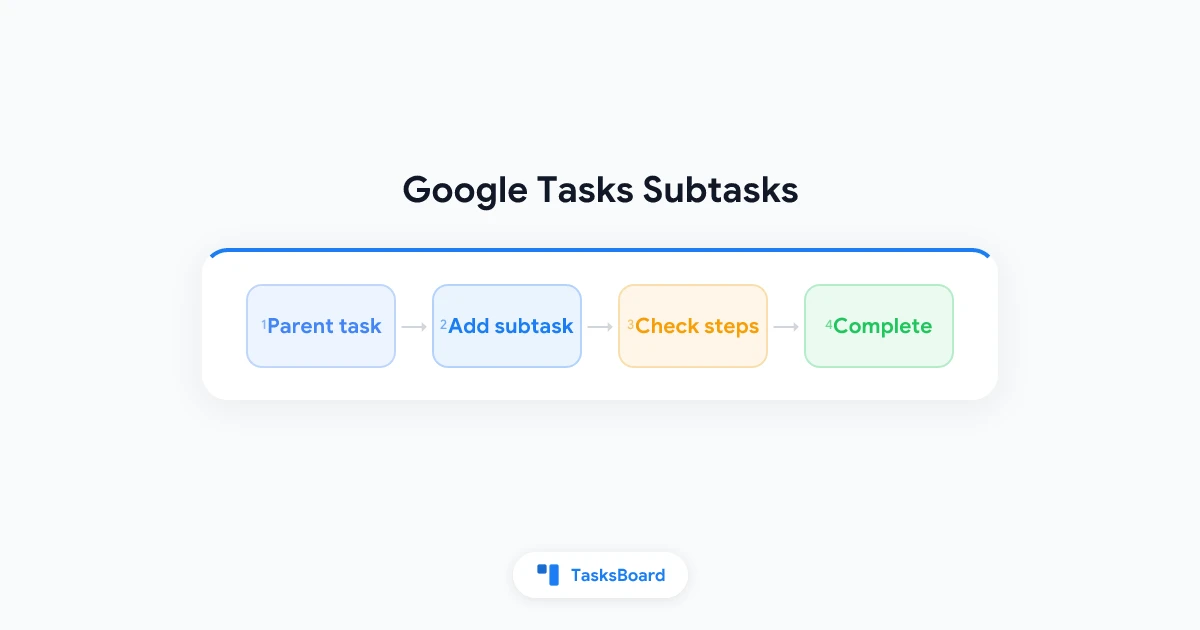
Google Tasks 的子任务功能让你无需离开 Gmail、日历或 Tasks 应用,就能将大任务拆解为小步骤。只需创建父任务,在下方嵌套待办事项,然后逐个勾选完成,直到整个任务完结。
但 Google Tasks 的子任务设计十分简洁:仅支持一级嵌套、子任务无法单独设置截止日期、存在子任务时无法设置重复任务。本指南将详细介绍子任务的创建与管理方法、功能限制,以及当项目需要更复杂结构时的应对方案。
核心要点:
- 添加子任务:通过三点菜单、快捷键或缩进现有任务实现
- 仅限一级嵌套:无法创建子任务的子任务(Google Workspace 博客)
- 父任务控制日期:子任务仅在父任务展开时可见,不会单独显示在日历中
- 存在子任务时无法重复:如需重复任务,请使用平级任务或单独列表(Google Tasks 帮助)
- 复杂项目管理:可搭配 TasksBoard 使用看板视图管理现有 Google Tasks 数据
什么是 Google Tasks 子任务?
子任务是与父任务关联的小型操作项。例如父任务为”准备季度报告”,子任务可能是”提取销售数据”、“起草执行摘要”和”发送财务审核”。
每个子任务都有独立复选框。当所有子任务完成时,父任务即可标记为完成。子任务在列表中会缩进显示,默认折叠隐藏,直到展开父任务。
这与独立任务列表不同:子任务从属于单一父任务,会随父任务手动排序而移动,且除非父任务设有截止日期,否则不会单独显示在 Google 日历中。
想了解子任务在不同工具中的应用场景,可查看子任务应用指南。
父任务: 包含标题、可选备注、截止日期和星标。设置日期后会显示在日历中
子任务: 缩进的待办事项,有独立完成状态。无单独截止日期或分配功能
嵌套深度: 仅限一级。此限制在 Tasks API 层面强制执行,不仅体现在界面中
如何在 Google Tasks 中添加子任务
在 Gmail、Google 日历、Drive 侧边栏或独立 Tasks 应用中均可创建子任务,操作步骤基本一致。
网页端(Gmail、日历或 tasks.google.com)
- 通过侧边栏或 tasks.google.com 打开 Google Tasks
- 点击现有任务或先创建父任务
- 点击任务旁的三点菜单,选择添加子任务
- 输入子任务名称后按 Enter 保存
- 重复操作为该父任务添加所有步骤
替代方法:缩进现有任务
若已有任务需要转为子任务,将其拖至父任务下方,通过三点菜单选择缩进,该任务会成为上方项目的子任务。
如需将子任务恢复为普通任务,选择同菜单中的取消缩进即可。
安卓/iOS 移动端
- 打开 Google Tasks 应用,点击任务进入详情页
- 点击添加子任务或父标题下的加号图标
- 输入每个步骤后点击完成或返回
- 滑动或点击勾选完成的子任务
在移动端,子任务仅在展开父任务时显示。这能保持主列表整洁,但需要点击才能查看进度。
 试试 TasksBoard
Google Tasks 子任务快捷键
使用笔记本电脑时,快捷键能节省时间。Google 在键盘快捷键帮助页中记录了这些操作。
| 操作 | Windows / Chrome OS | Mac |
|---|---|---|
| 缩进任务(转为子任务) | Ctrl + ] | Command + ] |
| 取消缩进 | Ctrl + [ | Command + [ |
| 在下方添加子项 | Ctrl + Alt + Return | Command + Option + Return |
| 标记完成 | 空格键 | 空格键 |
| 上下移动任务 | Ctrl + 上/下箭头 | Command + 上/下箭头 |
Google Workspace 学习中心指出,你可以在父任务下新建任务后立即按 Ctrl + ](Mac 为 Command + ])缩进(任务组织指南)。
提示: 在拖拽或缩进任务前,先将列表切换为我的排序。若按日期或标题排序,手动调整顺序和缩进可能失效。
Google Tasks 子任务的功能边界
Google Tasks 子任务是清单项而非微型项目。提前了解限制可避免挫败感。
适用场景
- 分解模糊任务:如将”策划团队活动”拆分为场地、议程和交通子任务
- 进度追踪:通过子任务复选框显示父任务的部分完成状态
- 全平台同步:子任务随父任务同步至 Gmail、日历、移动端及使用 Google Tasks API 的第三方客户端
- 父任务星标备注:可标记整个项目重要,同时保持子任务聚焦具体行动
需注意的限制
- 单层嵌套:无法创建子任务的子任务。Google 自 2019 年起在 Tasks API 中限制此功能
- 子任务无截止日期:仅父任务可设置日期,日历只显示父任务期限
- 子任务无法分配:Google Tasks 不支持将子任务分派给不同成员
- 存在子任务时不可重复:添加子任务后,父任务的重复选项将消失。需改用平级任务或重复任务工作流
- 列表视图隐藏:必须展开父任务才能查看子任务,不利于大型项目概览
当单层嵌套不够时的解决方案
许多项目需要阶段划分、负责人或步骤独立日期。以下方案无需离开 Google Workspace 即可实现。
用多列表作为第二层级
创建代表阶段的列表替代深层嵌套。例如:“网站上线”列表包含父任务,每个父任务用子任务管理当日步骤。如需阶段分组,可添加”上线:内容”和”上线:技术”等列表。多列表指南详细介绍了命名与排序技巧。
将关键子任务提升为独立任务
当某步骤需要独立截止日期或日历区块时,取消缩进或新建顶级任务。在父任务备注中添加链接(如”参见任务:发送法务审核”)。虽失去自动分组,但获得调度灵活性。
保持子任务简洁
建议每个父任务包含 3-7 项子任务。如需 15 个步骤,可拆分为两个父任务(如”报告:调研”和”报告:撰写”)。短列表更易完成,符合 Google Tasks 最佳实践。
通过 TasksBoard 添加可视化层
TasksBoard 将 Google Tasks 列表显示为共享看板。父任务呈现为卡片,子任务保持同步关联。团队可通过列视图查看进度,无需逐个打开侧边栏任务。
此方案未增加 Google Tasks 的嵌套层级,但使现有结构更易于站会或周计划时查看。
常见子任务问题排查
无法缩进子任务
首先检查排序方式。在列表选项中选择我的排序。按日期或标题排序会锁定行顺序,切换前无法拖拽缩进(任务组织帮助)。
同步后子任务消失
确认当前查看的是正确列表。子任务依附于父任务存在,不会单独显示。可通过搜索父任务标题或在日历中重新打开带日期的父任务找回。
含子任务时无法设置重复
这是预期行为。如需重复平级任务,可暂时移除子任务;或复制无子任务的父任务作为模板,每周期手动复制步骤。
需要类似 Todoist 的多层嵌套
Google Tasks 设计上仅支持单层嵌套。如需依赖多层结构,建议先阅读 Google Tasks vs Todoist 对比指南再重建系统。
常见问题解答
总结
Google Tasks 子任务是在 Gmail 或日历中将庞杂任务转化为简洁清单的最快方式。通过菜单添加、快捷键缩进,逐步勾选直至父任务完成。
请记住这些特性:单层嵌套、子任务无独立日期、存在子任务时不可重复。当项目超出这些限制时,可组合多列表、提升关键步骤为独立任务,或通过 TasksBoard 在看板中查看列表。
今天就从你一直回避的父任务开始,拆解为三个子任务,并在关闭标签前完成第一步。简单的结构胜过永远无法开始的完美系统。


