
Google Tasks对比Microsoft Planner:2026年团队任务管理工具谁更胜一筹?

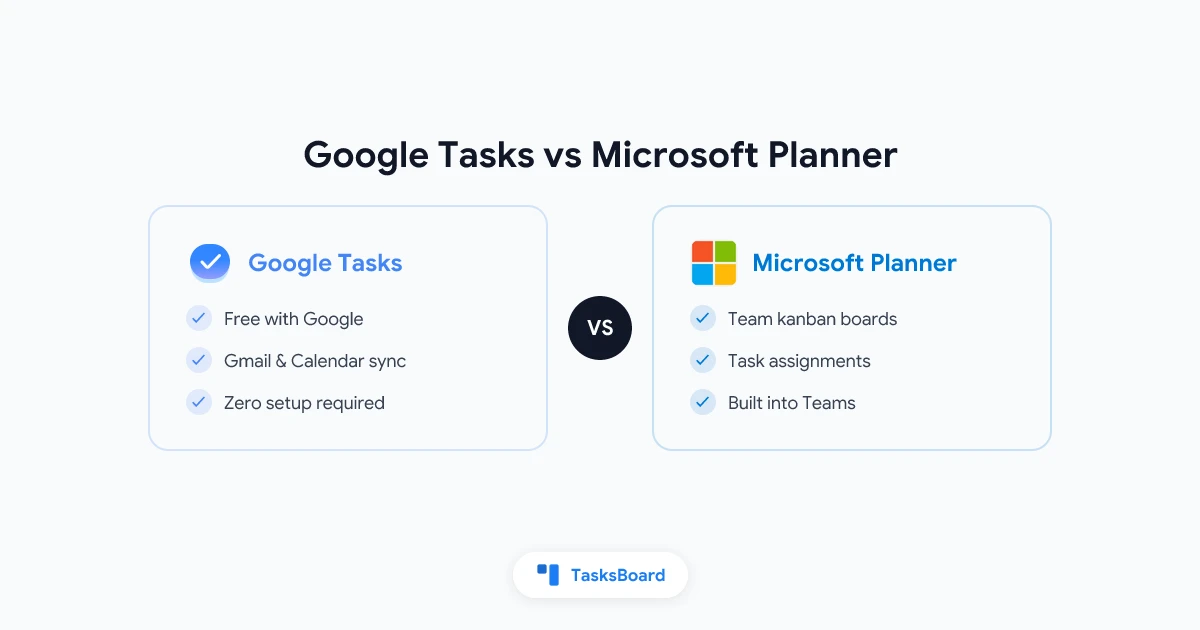
Google Tasks 和 Microsoft Planner 都是内置于主流生产力生态系统的免费任务管理工具,但它们解决的问题截然不同。Google Tasks 是与 Gmail 和 Google 日历深度整合的个人待办清单,而 Microsoft Planner 则是内置于 Microsoft Teams 和 Microsoft 365 的团队任务看板。
如果你的组织使用 Google Workspace,选择似乎显而易见。如果团队使用 Microsoft 365,Planner 早已在 Teams 中待命。但真正的问题是:2026 年哪个工具能真正满足你的具体工作流程需求?
本指南将从功能、团队协作、集成适配度等维度对比 Google Tasks 与 Microsoft Planner,助你做出明智选择。
核心功能速览
| 功能 | Google Tasks | Microsoft Planner |
|---|---|---|
| 价格 | 免费 | 随 Microsoft 365 免费提供 |
| 生态系统 | Google Workspace (Gmail、日历、云端硬盘) | Microsoft 365 (Teams、Outlook、SharePoint) |
| 平台支持 | 网页、iOS、Android | 网页、iOS、Android、Windows |
| 任务列表 | 支持(多列表) | 支持(带分组桶的计划) |
| 看板视图 | 不支持 | 支持(原生) |
| 子任务 | 单层级 | 任务内检查清单 |
| 截止日期 | 支持 | 支持 |
| 提醒功能 | 通过日历同步 | 通过 Outlook 或 Teams 提醒 |
| 共享任务/团队协作 | 无原生共享 | 支持(团队计划) |
| 文件附件 | 不支持 | 支持 |
| 优先级标签 | 不支持 | 支持(紧急、重要、中等、低) |
| 任务分配 | 不支持 | 支持(分配给成员) |
| 进度追踪 | 不支持 | 支持(未开始、进行中、已完成、逾期) |
| 日历整合 | Google 日历(自动同步) | Outlook 日历 |
| 移动应用 | Google Tasks 专用应用 | Microsoft Planner 应用 |
团队功能差异显著:Google Tasks 定位极简,Microsoft Planner 专为团队协作设计。
Google Tasks:Google 工作流中的轻量级选择
Google Tasks 是高度聚焦的基础任务管理器,以侧边栏形式嵌入 Gmail、Google 日历、云端硬盘等 Google Workspace 应用。任何 Google 账户均可免费使用。
核心功能极为简洁:任务列表、单层子任务、截止日期和简短备注。所有带截止日期的任务会自动出现在 Google 日历中,实现日程与待办事项的无缝同步。
核心优势:
- 极致快捷:两秒添加任务,点击 Gmail 邮件中的”添加到任务”按钮即可一键创建关联任务
- 零配置:打开 Gmail 即可直接使用,无需安装或设置
- 日历联动:带截止日期的任务自动显示在 Google 日历会议旁,每日待办一目了然
- 全平台同步:通过移动应用、Gmail 侧边栏、Google 日历等多终端实时同步
功能局限:
缺乏共享清单、任务分配、优先级标签、文件附件、看板视图等团队功能,提醒依赖日历通知。适合 Google 生态下的个人效率管理,但团队协作场景力有不逮。
Microsoft Planner:Microsoft 365 的团队任务中枢
作为 Microsoft 365 的内置项目管理工具,Planner 为团队提供共享看板(称为”计划”),任务卡片可拖拽至不同分组桶(如”待办”、“进行中”、“已完成”)并分配给特定成员。
多数 Microsoft 365 订阅套餐已包含 Planner,企业用户可通过 Teams 应用或 planner.microsoft.com 直接使用。
核心功能矩阵:
- 看板视图:在分组桶间拖拽任务卡片
- 任务分配:指定责任人并追踪归属
- 优先级标识:紧急/重要/中等/低四档标记
- 进度监控:任务状态字段(未开始/进行中/已完成/逾期)
- 检查清单:任务卡片内嵌多步骤清单
- 文件附件:支持 SharePoint、OneDrive 及本地文件
- 截止提醒:同步至 Outlook 日历并通过 Teams/邮件触发提醒
- 图表报告:内置视图展示任务状态分布与优先级占比
- Teams 深度整合:在 Teams 频道直接添加 Planner 标签页,团队无需切换界面即可查看看板
无看板/任务分配/团队共享功能
所有Google账户免费使用
看板视图/任务分配/优先级标签/文件附件
随Microsoft 365订阅免费提供
功能边界:
Planner 适合团队基础协作,但非完整项目管理方案。缺乏甘特图、时间追踪、预算管理等高级功能,复杂项目需配合 Project for the web 或 Azure DevOps 使用。
非 Microsoft 365 用户价值有限,需微软账户且深度依赖 Teams/Outlook 生态。
分项功能对比
看板功能
Microsoft Planner 完胜。每个计划都是可自定义列名的看板,支持拖拽式进度追踪。
Google Tasks 仅支持列表视图。如需看板功能,需通过 TasksBoard 为现有数据添加可视化看板。
任务分配
Planner 支持将任务分配给单个或多个成员,分配任务会同步至成员的”My Tasks”视图和 Microsoft To Do 应用。
Google Tasks 无分配功能,任务仅创建者可见。Google Workspace 团队需借助 TasksBoard 任务分配功能 或第三方工具实现协作。
生态整合
Google Tasks 深度整合 Gmail(从邮件创建任务)、Google 日历(自动同步截止日期)及所有 Workspace 应用的侧边栏。
Microsoft Planner 原生嵌入 Teams(标签页)、Outlook 日历(截止日期同步)、Microsoft To Do(任务同步)和 SharePoint(文件附件关联)。
选择取决于团队日常使用的生态系统。
价格与获取
Google Tasks 对所有 Google 账户永久免费。
Microsoft Planner 需 Microsoft 365 订阅(Business Basic/Standard/Premium、E3/E5),无独立免费版本。
若正在评估 Google Workspace 与 Microsoft 365,任务管理仅是决策因素之一;若已有任一订阅,对应工具均无额外成本。
移动应用
双方均提供 iOS/Android 应用。Google Tasks 应用简洁高效;Planner 移动端完整复刻网页版看板体验。
快速决策指南
团队协作加 TasksBoard 看板
无需微软账户
订阅已包含该功能
深度整合 Outlook 与 SharePoint
Google Tasks 适用场景
适合选择 Google Tasks 如果:
- 日常重度使用 Gmail 和 Google 日历
- 需要开箱即用的个人待办清单
- 要求任务自动同步至 Google 日历
- 工作流以个人效率为核心
若需突破 Google Tasks 的功能限制(看板/共享/分配),TasksBoard 可在保留 Google 数据的前提下,将任务列表升级为团队实时协作看板。
Google Tasks 入门指南详见 高效使用技巧。
Microsoft Planner 适用场景
适合选择 Microsoft Planner 如果:
- 团队已部署 Microsoft 365
- 需要多人协作的任务分配功能
- 期望在 Teams 内直接使用可视化看板
- 需免费获得文件附件、优先级标签和进度追踪
Planner 是 Microsoft 365 生态内轻量级团队看板的最佳选择,虽不能替代 Jira/Asana 等专业工具,但对日常敏捷协作完全够用。
折中方案:Google Tasks 团队版
若团队偏好 Google Workspace 但需要 Planner 的团队功能,TasksBoard 是最佳桥梁。它在 Google Tasks 基础上添加共享看板、实时协作,让团队无需切换生态即可实现高效管理。
深入了解团队化应用参见 团队协作指南。
 TasksBoard:Google Tasks 团队增强版
为 Google Tasks 添加共享看板与实时协作功能,Google Workspace 团队替代 Planner 的免费方案。
免费试用 →常见问题
终极建议
Google Tasks 与 Microsoft Planner 本质服务于不同场景:前者是 Gmail/日历用户的个人效率工具,后者是 Teams/Outlook 团队的协作看板。
决策关键在于现有生态系统:
- Google Workspace 团队:从 Google Tasks 起步,需要团队功能时叠加 TasksBoard
- Microsoft 365 团队:直接使用 Teams 内建的 Planner
- 双生态评估:需综合考量整套生产力工具
如需进一步对比,可参阅 Google Tasks 与 Microsoft To Do 或 Google Tasks 与 Todoist 的深度分析。


